
Đáp:
Tại điểm 3, mục II, Phần A thông tư số 120/2002/TT-BTC ngày 30/12/2002 của Bộ Tài chính hướng dẫn việc in phát hành quản lý và xử dụng hoá đơn quy định: “ Nội dung hoá đơn phải phải có đủ chỉ tiêu sau đây mới có giá trị pháp lý: Họ tên, địa chỉ, mã số thuế (nếu có) của người mua và người bán; tên hàng hoá, dịch vụ, đơn vị tính, số lượng, đơn giá, tiền hàng; thuế suất, tiền thuế GTGT (nếu có); tổng số tiền thanh toán; chữ ký người bán, người mua hàng.Trường hợp người mua hàng không ký lập hoá đơn được quy định tại khoản 1 . 11, mục VI, phần B thông tư này”.
Căn cứ vào quy định nêu trên thì thẻ viễn thông đã in sẵn mệnh giá không đáp ứng đầy đủ các chỉ tiêu của một hoá đơn. Các đơn vị kinh doanh thẻ viễn thông vẫn phải lập và giao hoá đơn cho khách hàng như đối với hàng hoá thông thường.
Nguồn: ketoanthue.vn
|
Thứ Hai, 22 tháng 7, 2013
Sử dụng hoá đơn khi bán thẻ viễn thông đã in sẵn mệnh giá?
Nhãn:
Hỏi đáp
Bán hoá đơn cho các đơn vị đang làm thủ tục giải thể?
Đáp:
1/ Các đơn vị đang làm thủ tục giải thể, đã quyết toán trả lại hoá đơn GTGT, nhưng cơ quan thuế chưa kiểm tra quyết toán thuế và chư đóng mã số thuế, nếu đơn vị có nhu cầu sử dụng hoá đơn đẻ bán nốt số hàng hoá, tài sản con lại thi cơ quan thuế xem xét bán hoá đơn quyển, sau khi sử dụng đơn vị phải quyết toán quyển hoá đơn mua thêm và phải kê khai bổ sung quyết toan thuế.
2/ Trường hợp đơn vị đã giải thể, cơ quan thuế đã kiểm tra quyết toán thuế, đã đóng mã số thuế, nếu có nhu cầu sử dụng hoá đơn thì được cấp hoá đơn lẻ là loại hoá đơn bán hàng thông thuờng.
Trường hợp công ty A đã nộp thuế GTGT khi thanh lý thiết bị, đã quyết toán và nộp lại hoá đơn, nhưng chưa quyết toán thuế d giải thể thì Cục thuế được bán hoá đơn quyển để công ty bán thanh lý tài sản và Công ty phải quyết toán thuế theo quy định.
|
Hoá đơn thu phí dịch vụ Ngân Hàng?
Nhãn:
Hỏi đáp
Đáp:
Về việc sử dụng hoá đơn thu phí dichj vụ ngân hàng đã được hướng dẫn tại điểm 3 công văn số 12960 TC/TCT ngày 9/12/2003 của Bộ tài chính về việc hướng dẫn một số vướng mắc trong quyết toán thuế của ngân hàng thương mại. Cụ thể như sau: Trường hợp các ngân hàng thương mại sử dụng sử dụng chứng từ thu phí dịch vụ Ngan hàng in bằng máy vi tính đã bổ sung thêm mã số thuế, số tiền dịch vụ thuế GTGT, tổng số tiền thanh toán, ký hiêu, số chứng từ, chữ ký và đóng dấu theo quy định thi được coi là hoá đơn GTGT. Các Ngân hàng thương mại thực hiện đăng ký mẫu hoá đơn nêu trên với cơ quan thuế địa phương, nhưng không phải làm thủ tục đăng ký hoá đơn số lượng hoá đơn sử dụng. Thủ tục đăng ký mẫu hoá đơn thực hiên theo quy định tại điểm 2, Mục V , Phần B Thôg tư số 120/2002/TT-BTC ngày 30/12/2002 của Bộ tìa chính hướng dẫn thi hành Nghị định số 89/2002/NĐ-CP ngày 7/11/2002 của Chính Phủ về việc in, phát hành, sử dụng quản lý hoá đơn.
Nguồn: ketoanthue.vn
|
Những phần mềm hát Karaoke trên máy tính tốt nhất
1. Phần mềm tập hát Karaoke Karafun

Bạn muốn hát Karaoke trên máy tính?
Bạn muốn xem giọng oanh vàng của mình như thế nào?
Hãy dùng KaraFun, chương trình cho bạn hát Karaoke trên máy tính của mình, hơn thế nữa bạn còn có thể thu âm giọng ca mình vào bảng nhạc và có thể gởi cho bạn bè nếu thích.
Sau khi download và cài đặt thành công. Để hát Karaoke được, bạn cần có tập tin nhạc nền (có thể dùng định dạng avi, mp3, wmv, mid, mpg…). Và bạn phải có một microphone để thu âm vào. Sau khi đã chuẩn bị hoàn tất, bạn mở tập tin nhạc nền và nhấn vào biểu tượng cái micro trên góc phải chương trình để thu âm từ micro, nhấn biểu tượng dấu chấm đỏ bên phải micro để thu âm vào khi bạn hát. Danh sách tập tin sẽ được lưu trong thư mục C:\Program Files\KaraFun\YourVoice dưới định dạng wav.
Các thông số khác bạn nên để mặc định vì chế độ mặc định cũng cho bạn một âm thanh khá tốt.
Và cũng do chương trình có quá nhiều tác vụ bạn cần tìm hiểu để có thể khai thác tốt khi dùng chương trình. Vì vậy, tôi khuyên bạn nên chọn cách hiển thị Tiếng Việt để có thể khai thác tốt chương trình bằng cách vào menu chương trình chọn Options hay nhấn Ctrl + P.
Khung hội thoại Options hiển thị. Tại thẻ general, trong phần language, bạn chọn Tiếng Việt và nhấn OK để dùng chương trình theo giao diện tiếng việt.
Sau khi bạn sử dụng ngôn ngữ tiếng việt thì hầu như các thể chương trình đều hiển thị tốt tiếng việt theo chuẩn UTF8. Giờ thì bạn có thể khai thác tốt chương trình bằng hệ thống tiếng việt, bạn có thể hiệu chỉnh, thiết lập, tùy chọn để phù hợp với sợ thích và chất giọng của mình. Bạn cũng có thể dùng Karafun Editor bằng tiếng việt để có thể tạo cho mình những bài hát karaokê hay bằng hình ảnh, âm thanh riêng theo phang cách cá nhân.
Nếu với hệ thống loa 5.1, bạn có thể tận dụng để biến cái máy tính thành dàn karaokê để giải trí trong gia đình.
Thủ thuật nhỏ khi bạn muốn hát từ các tập tin của đĩa VCD: bạn copy tập tin vào HDD. Sau đó, bạn thay đổi định dạng từ .DAT thành .MPG. Khi đó, KaraFun sẽ play tập tin Karaokê của bạn và bạn có thể trổ tài ca hát thoải mái.
KaraFun là một chương trình hoàn toàn miễn phí. Thông tin về chương trình bạn có thể tham khảo trước khi download về dùng.
Cấu hình hệ thống:
• DirectX 9.0c.
• Pentium 4 trở lên.
• 512MB RAM
• Direct3D Video Card 64MB RAM.
• Sound Card
Phiên bản mới nhất: 1.18b. Tương thích Window 2000, XP, Vista, Window 7
Hỗ trợ nhiều ngôn ngữ trong đó có tiếng việt.
Địa chỉ download: http://www.karafun.com/down/karafun_setup.exe
2. Karaoke Builder Studio
4. Kho dữ liệu bài hát Karaoke dành cho phần mềm trên máy tính


Bạn muốn hát Karaoke trên máy tính?
Bạn muốn xem giọng oanh vàng của mình như thế nào?
Hãy dùng KaraFun, chương trình cho bạn hát Karaoke trên máy tính của mình, hơn thế nữa bạn còn có thể thu âm giọng ca mình vào bảng nhạc và có thể gởi cho bạn bè nếu thích.
Sau khi download và cài đặt thành công. Để hát Karaoke được, bạn cần có tập tin nhạc nền (có thể dùng định dạng avi, mp3, wmv, mid, mpg…). Và bạn phải có một microphone để thu âm vào. Sau khi đã chuẩn bị hoàn tất, bạn mở tập tin nhạc nền và nhấn vào biểu tượng cái micro trên góc phải chương trình để thu âm từ micro, nhấn biểu tượng dấu chấm đỏ bên phải micro để thu âm vào khi bạn hát. Danh sách tập tin sẽ được lưu trong thư mục C:\Program Files\KaraFun\YourVoice dưới định dạng wav.
Các thông số khác bạn nên để mặc định vì chế độ mặc định cũng cho bạn một âm thanh khá tốt.
Và cũng do chương trình có quá nhiều tác vụ bạn cần tìm hiểu để có thể khai thác tốt khi dùng chương trình. Vì vậy, tôi khuyên bạn nên chọn cách hiển thị Tiếng Việt để có thể khai thác tốt chương trình bằng cách vào menu chương trình chọn Options hay nhấn Ctrl + P.
Khung hội thoại Options hiển thị. Tại thẻ general, trong phần language, bạn chọn Tiếng Việt và nhấn OK để dùng chương trình theo giao diện tiếng việt.
Sau khi bạn sử dụng ngôn ngữ tiếng việt thì hầu như các thể chương trình đều hiển thị tốt tiếng việt theo chuẩn UTF8. Giờ thì bạn có thể khai thác tốt chương trình bằng hệ thống tiếng việt, bạn có thể hiệu chỉnh, thiết lập, tùy chọn để phù hợp với sợ thích và chất giọng của mình. Bạn cũng có thể dùng Karafun Editor bằng tiếng việt để có thể tạo cho mình những bài hát karaokê hay bằng hình ảnh, âm thanh riêng theo phang cách cá nhân.
Nếu với hệ thống loa 5.1, bạn có thể tận dụng để biến cái máy tính thành dàn karaokê để giải trí trong gia đình.
Thủ thuật nhỏ khi bạn muốn hát từ các tập tin của đĩa VCD: bạn copy tập tin vào HDD. Sau đó, bạn thay đổi định dạng từ .DAT thành .MPG. Khi đó, KaraFun sẽ play tập tin Karaokê của bạn và bạn có thể trổ tài ca hát thoải mái.
KaraFun là một chương trình hoàn toàn miễn phí. Thông tin về chương trình bạn có thể tham khảo trước khi download về dùng.
Cấu hình hệ thống:
• DirectX 9.0c.
• Pentium 4 trở lên.
• 512MB RAM
• Direct3D Video Card 64MB RAM.
• Sound Card
Phiên bản mới nhất: 1.18b. Tương thích Window 2000, XP, Vista, Window 7
Hỗ trợ nhiều ngôn ngữ trong đó có tiếng việt.
Địa chỉ download: http://www.karafun.com/down/karafun_setup.exe
Download: Tại đây
Phần mềm Karaoke Builder Studio cho phép bạn làm karaoke và tự tạo Karaoke trên máy vi tính, hát karaoke online, phần lời đồng bộ với phần nhạc.
Các phiên bản cũ phần mềm hát karaoke trên máy tính Karaoke Builder Studio chỉ đơn giản có phần nhạc đồng bộ với phần text của bài hát, phiên bản mới đã được bổ sung thêm một số tính năng như bạn có thể thêm các bức hình đẹp từ bộ sưu tập ảnh bất kỳ vào làm hình nền, tạo karaoke video chất lượng cao.Phần mềm còn được tích hợp một cách hoàn hảo với chương trình Nero Burn để xuấtra đĩa VCD, DVD.

Các phiên bản cũ phần mềm hát karaoke trên máy tính Karaoke Builder Studio chỉ đơn giản có phần nhạc đồng bộ với phần text của bài hát, phiên bản mới đã được bổ sung thêm một số tính năng như bạn có thể thêm các bức hình đẹp từ bộ sưu tập ảnh bất kỳ vào làm hình nền, tạo karaoke video chất lượng cao.Phần mềm còn được tích hợp một cách hoàn hảo với chương trình Nero Burn để xuấtra đĩa VCD, DVD.
Giao diện phần mềm Karaoke Builder Studio
Cách dùng Karaoke Builder studio:
Chạy phần mềm Karaoke Builder Studio, sau đó Bấm vào nút Load template, và chọn file Template của Sannhac.
Sau đó gõ lời vào khung bên phải, rồi ấn nút Audio ở phía dưới để chọn file nhạc cần làm chữ chạy, cuối cùng ấn nút Sync để khớp nhạc với lời. Chú ý: Phần lời hát cứ 6 dòng lại phải cách 1 dòng để sang trang, và trang đầu tiên chỉ để 5 dòng để chỗ cho phần đếm ngược.
bài này ở trang sannhac.nếu mún xem hình mình pót sau nha
Chú ý:
Gõ tiếng Việt có dấu bạn dùng Unikey, chọn bảng mã Vietnamese Locale CP 1258 (không dùng Unicode)
Khi 1 từ có nhiều âm tiết (trong tiếng Anh, tiếng Nhật,…) ví dụ: Gomenasai, thì khi đánh lời vào, phải tách các phiên âm đó ra bằng dấu / để lúc sync có thể gõ nhịp theo từng phiên âm, trong trường hợp trên, nếu để nguyên Gomenasai thì gõ 1 phát là hết cả từ luôn, nếu tách ra Go/me/na/sai, thì gõ 4 lần mới hết từ, như vậy sẽ chính xác hơn. Mặc dù có dấu / nhưng khi hiển thị trên màn hình, chữ Gomenasai vẫn liền nhau, không bị ngắt đoạn.
Khớp nhạc
Bảng khớp nhạc với lời sẽ hiện ra. Bạn nghe nhạc nền và nháy dấu cách theo từng lời hát. Nếu gõ sai từ nào bạn có thể ấn nút Back để làm lại trang đó, nếu không có thể sync nốt đến hết bài rồi edit sau.
Sau khi sync đến hết bài sẽ tự động nhảy ra bảng thông báo để bạn save file project đang làm.
[sửa] Thêm phần đếm ngược
Sau khi ấn Save, bạn lại quay lại cửa sổ chính ban đầu. Bây giờ bạn thêm phần đếm ngược bằng cách chọn dòng đầu tiên của bài hát, ấn nút Add count. Trong mục add count sẽ có mấy phần chính: Thời gian đếm ngược (bạn để khoảng 4 giây cho bài bình thường, và 2 giây cho bài nhịp nhanh), Số nhịp đếm ngược (sannhac để 4 nhịp), kí hiệu dùng để đếm ngược (sannhac dùng dấu chấm “.”) Sau đó ấn ok.
Sau khi ấn ok bạn sẽ thấy hiện ra thêm 1 dòng có 4 dấu chấm “….” Bạn đánh dấu dòng đó, rồi ấn vào chữ “Style 01 – Default” ở ngay phía trên, rồi chọn “Style 05 – Count”
Mấy dấu chấm sẽ to ra và có màu da cam, nhưng mà lại bị hơi thấp, bạn kéo nó lên bằng cách chỉnh ở mục Down (sannhac để -85).
Bạn làm tương tự với câu đầu đoạn 2 của bài hát.
Hoàn thiện
Sau khi add Intro, bạn ấn nút RESET để thời gian chữ chạy tự động căn chuẩn cho mình, tránh hiện tượng dòng này đè lên dòng khác.
Cuối cùng, bạn ấn OK ở góc trên bên phải để quay lại bảng điều khiển chính, Save file bạn đang làm lại, rồi Build .CDG file (chú ý: file CDG đặt tên giống tên file mp3 mà bạn cần chạy chữ). Vậy là hoàn tất!!!!
Chú ý:
Đối với những bài hát đôi, ta sẽ phải chỉnh màu cho giọng nam và nữ (các bài hát bình thường 1 người hát thì ko cần, cứ để Default). Cách chỉnh thì ta chọn Style giống như chọn Style cho phần đếm ngược, đánh dấu dòng chữ cần đổi (đánh dấu nhiều dòng bằng cách giữ Ctrl) rồi chọn Style. Giọng Nam là Style 02 – Male, giọng nữ là Style 03 – Female, cả 2 người cùng hát thì là Style 04 – Duet.
Việc cuối cùng là Rename Files cho dễ quản lý, 1 bài sau khi hoàn tất sẽ có 5 file, việc đặt tên sẽ theo thứ tự: (bài nào ko có demo thì thôi)
HƯỚNG DẪN KỸ THUẬT
Download Karaoke Builder Studio
Gõ tiếng việt trong karaoke builder:
- Phải có file sannhac template new (no border).kbt (982 bytes),copy vào thư mục Template .
- Thư mục này nằm trong thư mục bạn cài đặt karaoke builder-thường là ổ C.Nếu quên thì bạn bấm chuột phải vào biểu tượng của karaoke builder,chọn Properties>General>Location>...
- Mở karaoke builder studio>New>Load>Template>sannhac template new (no border).kbt là OK.
- Phần Unikey.chọn bảng mã Vietnamese Local CP 1258 (trên mạng đã có nhiều bài hướng dẫn).
- Nếu làm theo hướng dẫn của Sannhac.com, mỗi trang hiện lên phải có 6 dòng.
- Nếu chỉ muốn hiện 2 dòng như các video clip karaoke, bạn vẫn làm được với karaoke builder
3. Hướng dẫnHát karaOke offiline với Zing Karaoke Offline Player với hàng nghàn bài hát.
Mỗi khi mất điện ( dùng lap), bị rơi mạng, hay có thể bạn đang dùng USB 3G ( tốn tiền khi hát kara trực tuyến)……. Bạn muốn hát kara ” hok tốn tiền thì…..” giải phấp là bạn có thể dùng Zing karaoke offline. Nó rất tiện, bạn có thể copy tới máy khác hát vẫn oke, như bạn đang hát online ấy. Ưu điểm của nó là có thể cập nhập vô số bài hát mà trên trang chủ Zingstar có. Với tiện ích này bạn có thể giải trí những lúc bạn căng thẳng. Nhược điểm là không thể ghi âm bài mình hát đó lại. mà muốn ghi âm thì vào trang chủ của nó ngay trên giao điện phần mềm thu âm luôn.!
Bây giờ mình sẽ hướng dẫn sữ dụng chương trình Zing karaoke offline (Theo hướng dẫn của Vn- Zoom nhé)
Đầu tiên các bạn download về theo link sau: http://www.mediafire.com/?cvd83fqbfyqp144
Download về cài bình thường …[ “ thủ thuật: trong khi cài có thể chọn cài vào ổ đỉa giả trí “D “ “E””F” j đó “ổ đĩa ngoài ổ đỉa "C” ] . Hoặc cứ để cài vào ổ “ C ” cũng dc.
Khi cài xong nó sẽ hiện biểu tượng “Zing Karaoke Offline Player” ngoài màn hình máy tính.
Bạn click đôi vào mở chương trình “Zing Karaoke Offline” lên. Giao diện ban đầu sẽ như hình dưới.
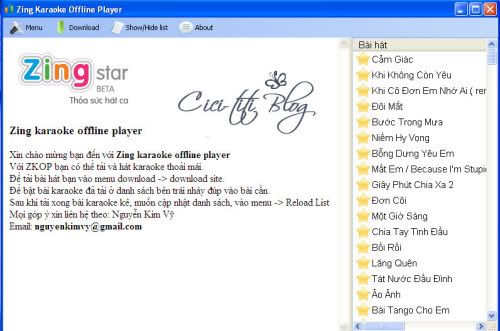
Các bạn nhìn bên phải thì chưa có bài hát nào trong đó hết ( còn của mình có quá trời bài rùi đó….)
Bắt đầu tìm kiếm và add bài hát vào list karaOke riêng của mình ( máy phải nối mạng ).
Bạn vào download --> download site. Nó sẽ vào trang chủ của zingstar.
Sẽ có giao diện như hình:

Đánh vào ô tìm kiếm. Tìm bài mà bạn muốn hát..
Vidu: mìn tìm bài “cạm bẫy tình yêu”:
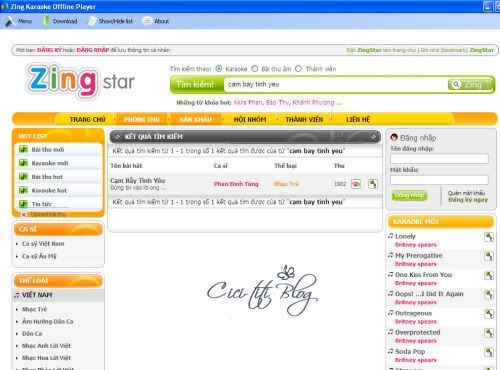
ấn enter nó sẽ ra kết quả tìm kiếm.
bạn bấm vào đúng bài mà bạn hát “ cạm bẫy tình yêu”
Nó sẽ xuất hiện giao diện cho phép bạn hát trực tuyến.
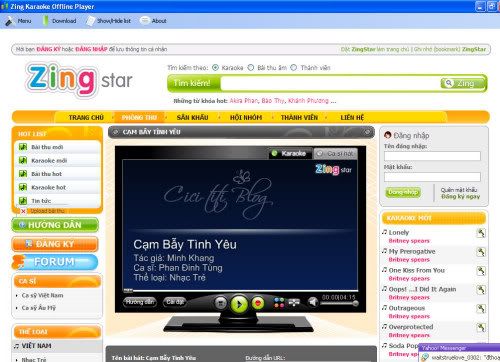
Jo bạn bấm vào download --> download this karaoke. Sẽ hiện lên một bảng như hình dưới.

Bấm download/pause ( chờ cho nó download về cả lời và nhạc đệm).
Khi đã xong thì bài vừa rồi đã ở trong máy bạn rùi đó.
Bạn vào Menu --> Reload list --> bài hát vừa rồi sẽ xuất hiện ở cột bên phải của chương trình.
Bạn làm tương tự như vậy với những bài khác. Cuối cùng bạn có 1 list nhạc kara theo ý của mình rồi nhé.
Thủ thuật: Nếu bạn cài vào ổ “C” bạn có thể copy nguyên cả thư mục “Zing karaoke offline” trong ổ “ C” và ổ đĩa “ D” để lưu trử( lỡ cài lại win mất hết). khi copy xong vào ổ “D” bạn click phải vào biểu tượng “Zing Karaoke Offline Player”
Chọn send to --> desktop ( mỗi lần hát bạn bật biểu tượng đó lên và khi lưu bài hát nào về thì jo bài hát sẽ nằm trong ổ đĩa “D”).
Một cái nữa là: bạn có thể thay đổi hình nền mặc định của chương trình. Dùng photoshop làm 11 ảnh ( lưu ý: ảnh phải có kích thước bằng hình củ). bạm vào foder “Zing karaoke offline” bạn lưu ở ổ “D” vào --> ZingStar --> image. Bạn thay ảnh bạn làm vào đó.
demo:
- Phải có file sannhac template new (no border).kbt (982 bytes),copy vào thư mục Template .
- Thư mục này nằm trong thư mục bạn cài đặt karaoke builder-thường là ổ C.Nếu quên thì bạn bấm chuột phải vào biểu tượng của karaoke builder,chọn Properties>General>Location>...
- Mở karaoke builder studio>New>Load>Template>sannhac template new (no border).kbt là OK.
- Phần Unikey.chọn bảng mã Vietnamese Local CP 1258 (trên mạng đã có nhiều bài hướng dẫn).
- Nếu làm theo hướng dẫn của Sannhac.com, mỗi trang hiện lên phải có 6 dòng.
- Nếu chỉ muốn hiện 2 dòng như các video clip karaoke, bạn vẫn làm được với karaoke builder
3. Hướng dẫnHát karaOke offiline với Zing Karaoke Offline Player với hàng nghàn bài hát.
Mỗi khi mất điện ( dùng lap), bị rơi mạng, hay có thể bạn đang dùng USB 3G ( tốn tiền khi hát kara trực tuyến)……. Bạn muốn hát kara ” hok tốn tiền thì…..” giải phấp là bạn có thể dùng Zing karaoke offline. Nó rất tiện, bạn có thể copy tới máy khác hát vẫn oke, như bạn đang hát online ấy. Ưu điểm của nó là có thể cập nhập vô số bài hát mà trên trang chủ Zingstar có. Với tiện ích này bạn có thể giải trí những lúc bạn căng thẳng. Nhược điểm là không thể ghi âm bài mình hát đó lại. mà muốn ghi âm thì vào trang chủ của nó ngay trên giao điện phần mềm thu âm luôn.!
Bây giờ mình sẽ hướng dẫn sữ dụng chương trình Zing karaoke offline (Theo hướng dẫn của Vn- Zoom nhé)
Đầu tiên các bạn download về theo link sau: http://www.mediafire.com/?cvd83fqbfyqp144
Download về cài bình thường …[ “ thủ thuật: trong khi cài có thể chọn cài vào ổ đỉa giả trí “D “ “E””F” j đó “ổ đĩa ngoài ổ đỉa "C” ] . Hoặc cứ để cài vào ổ “ C ” cũng dc.
Khi cài xong nó sẽ hiện biểu tượng “Zing Karaoke Offline Player” ngoài màn hình máy tính.
Bạn click đôi vào mở chương trình “Zing Karaoke Offline” lên. Giao diện ban đầu sẽ như hình dưới.
Các bạn nhìn bên phải thì chưa có bài hát nào trong đó hết ( còn của mình có quá trời bài rùi đó….)
Bắt đầu tìm kiếm và add bài hát vào list karaOke riêng của mình ( máy phải nối mạng ).
Bạn vào download --> download site. Nó sẽ vào trang chủ của zingstar.
Sẽ có giao diện như hình:
Đánh vào ô tìm kiếm. Tìm bài mà bạn muốn hát..
Vidu: mìn tìm bài “cạm bẫy tình yêu”:
ấn enter nó sẽ ra kết quả tìm kiếm.
bạn bấm vào đúng bài mà bạn hát “ cạm bẫy tình yêu”
Nó sẽ xuất hiện giao diện cho phép bạn hát trực tuyến.
Jo bạn bấm vào download --> download this karaoke. Sẽ hiện lên một bảng như hình dưới.
Bấm download/pause ( chờ cho nó download về cả lời và nhạc đệm).
Khi đã xong thì bài vừa rồi đã ở trong máy bạn rùi đó.
Bạn vào Menu --> Reload list --> bài hát vừa rồi sẽ xuất hiện ở cột bên phải của chương trình.
Bạn làm tương tự như vậy với những bài khác. Cuối cùng bạn có 1 list nhạc kara theo ý của mình rồi nhé.
Thủ thuật: Nếu bạn cài vào ổ “C” bạn có thể copy nguyên cả thư mục “Zing karaoke offline” trong ổ “ C” và ổ đĩa “ D” để lưu trử( lỡ cài lại win mất hết). khi copy xong vào ổ “D” bạn click phải vào biểu tượng “Zing Karaoke Offline Player”
Chọn send to --> desktop ( mỗi lần hát bạn bật biểu tượng đó lên và khi lưu bài hát nào về thì jo bài hát sẽ nằm trong ổ đĩa “D”).
Một cái nữa là: bạn có thể thay đổi hình nền mặc định của chương trình. Dùng photoshop làm 11 ảnh ( lưu ý: ảnh phải có kích thước bằng hình củ). bạm vào foder “Zing karaoke offline” bạn lưu ở ổ “D” vào --> ZingStar --> image. Bạn thay ảnh bạn làm vào đó.
demo:
Sau một hồi đang tìm mấy bài beat hay hay thì sưu tầm được cái này xin share lại cho bà con nào cần:
Có khoảng 480GB dữ liệu Karaoke (gần 11.000 ca khúc Việt & Quốc Tế) dành cho những phần mềm ca hát trên máy tính như Vinakaraoke, WalaOkePro, Karaoke Hifi, TKaraoke, Hokaco Perfect Karaoke, ...

Các bạn có thể dùng phần mềm Mediafire Getter v4.5 để download cho tiện & nhanh chóng.
Đây là links để download : Tại đây
Chủ Nhật, 21 tháng 7, 2013
Chi phí công tác ( có hoá đơn tài chính) của chủ tịch hội đồng quản trị ( giám đốc) công ty ngoài quốc doanh , khi xác định là chi phí hợp lý có phai kèm theo giấy công tác hoặc giấy đi đường như doanh nghiệp nhà nước?
Nhãn:
Hỏi đáp
Đáp:
Theo hướng dẫn tại điểm 5.6 , mục II , phần B thông tư số 128/2003/TT – BTCngỳ 22/12/2003 của bộ tài chính hướng dẫn thi hành nghị định số 164/2003/NĐ-CP ngày 22/12/2003 của chính phủ quy định chi tiêt thi hành luật thuế thu nhập doanh nghiệp và luật thuế sửa đổi , bổ xung một số điều của luật thuế thu nhập doanh nghiệp thì khoản công tác phí ( bao gồm : chi phí đi lại, tiền thuê chỗ ở, tiền lưu trú) phục vụ trưc tiếp cho hoạt động sản xuất kinh doanh của chủ tịch hội đồng quản trị , giám đốc doanh nghiêp ngoai quốc doanh , ngoài việc có hoá đơn theo chế độ quy định, còn phải kèm theo giáy đi đường ( có xác nhận nơi đến, nơi đi) mới dược tính vào chi phí hợp lý.
|
Tổng hợp các lỗi thường gặp của máy tính và hướng khắc phục (phần 3)
Nhãn:
Software,
Thủ thuật máy tính
201. Run-Time error '1004': Programmatic access to the Visual Basic Project is not trusted
Khi bạn sử dụng Microsoft Word Excel 2003 bạn sẽ nhận được thông báo lổi như trên .
Vào menu Tools chọn Macro và chọn Security . Trong hộp thọai Security chọn thanh Trusted
Sources .
Chọn mục kiểm Trust access to Visual Basic Project . Chọn Ok .
202. Xóa tập tin Thumbs.db
Khi xem một thư mục ở chế độ Thumbnail, Windows XP sẽ tạo ra tập tin thumbs.db.
Đó là một bản lưu trữ các hình ảnh hiện thời của thư mục. Nếu muốn tắt tính năng trên để tiết
kiệm không gian đĩa , bạn thực hiện như sau :
Chạy Windows Explorer, vào Tools - Folder Options chọn View. Ở mục Files and Folders, chọn
Do not cache thumbnails, nhấp OK.
203. Cannot create Toolbar
Khi bạn kích họat chức năng Quick Launch bạn có thể nhận được thông báo lổi như trên .
Để khắc phục lổi này bạn làm như sau :
Vào Start - Run gõ IE4UINIT.EXE nhấn phím Enter .
Gõ tiếp hai dòng lệnh sau : REGSVR32 /i SHELL32.DLL và REGSVR32 /i BROSEUI.DLL
Khởi động lại máy tính .
204. An unexpected error occurred khi mở thuộc tính kết nối mạng
Khi bạn mở Properties trong Network Connections một thông báo lổi như sau sẽ xuất hiện .
Vào Start - Run gõ Regsvr32 %Systemroot%\System32\netshell.dll nhấn Enter . Nhấn OK .
Khởi động lại máy tính .
Vào Start - Run gõ regsvr32 %Systemroot%\System 32\ole32.dll nhấn Enter và nhấn OK .
205. Thông báo lổi khi bằt đầu với máy tính Operating system not found hoặc Missing
Operating System
Nếu bạn vào Recovery Console một thông báo lổi như sau sẽ xuất hiện : Setup did not find any
hard drives installed on your computer.
Lổi này thật đáng sợ , nguyên nhân của lổi này là do BIOS của bạn không phát hiện ổ cứng , ổ
cứng bị hõng , lổi Master Boot Record (MBR) , partition chưa được kích hoạt (Active) .
- Cập nhật lại Bios
- Tìm ổ cứng nào đó để thay thế và dò tìm , xác định lổi . Có thể bạn sẽ thay ổ cứng khác đấy
- Vào Recovery Console bạn gõ fixmbr nhấn Enter .
- Thay đổi partition đang Active
206. Ddhelper32.exe has encountered a problem and needs to close. We are sorry for the inconvenience
Nguyên nhân do máy tính của bạn nhiểm Backdoor bạn nên tìm một chương trìnnh diệt Virus
chẳng hạn như Norton Antivirus hoặc Mcafee để quét nó , lưu ý quét trong chế độ Safe Mode .
Tuy nhiên bạn nên tắt chức năng System Resotore trước khi quét .
207. Error Message: Access Denied khi sử dụng Windows Update
Trong Windows XP Pro:
Vào Start - Run gõ gpedit.msc nhấn phím Enter . Trong User Configuration chọn Administrative
Templates-Windows Components chọn tiếp Windows Update.
Ở phần bên phải bạn tìm dòng Remove access to all Windows Update Features và thiết lập cho
nó là Disabled.
Trong Windows XP Home Edition:
Vào Start - Run gõ Regedit và nhấn phím Enter
HKEY_CURRENT_USER\Software\Microsoft\Windows\Curre ntVersion\Policies\WindowsUpdate
Trong phần bên phải bạn tìm giá trị mang tên là DisableWindowsUpdateAccess. Nhấn chuột
phải vào khóa này và thiết lập cho nó là 0
208. Không Update được
Nếu máy tính của bạn đang gặp sự cố bạn có thể dùng chức năng Windows Update để cập nhật
các bãn hotfix cho mình tuy nhiên bạn không update được .
Vào Start - Run gõ net stop cryptsvc nhấn Enter .
Gõ tiếp ren %systemroot%\system32\catroot2 oldcatroot2 nhấn Enter
Gõ tiếp net start cryptsvc nhấn Enter .
209. Tài khoản Guest không truy cập Internet
Bạn mở Registry Editor và tìm đến khóa sau :HKEY_LOCAL_MACHINE\Software\Microsoft\WindowsNT\C urrentVersion\WinlogonTạo một giá trị mang tên là KeepRASConnections (String Value) và thiết lập cho nó là 1 Khởi động lại máy tính .
210. STOP 0x0000007F (UNEXPECTED_KERNEL_MODE_TRAP)
Lổi trên thông thường do xung đột giữa phần mềm hoặc RAM , card màn hình của bạn có vấn đề
- Rút thanh RAM , card màn hình và gắn lại lần nữa
- Tìm chương trình kiểm tra RAM , card màn hình
- Ngoài ra có thể chúng không tương thích với mainboard
Cần thiết bạn có thể cập nhật lại Bios hay các phần cứng có liên quan khác
211. Unable to view network properties.
Windows cannot display the properties of this connection.
Windows Management Instrumentation (WMI) might be corrupted.
Unable to view System Information (MSinfo32)
Khi bạn đang sử dụng Windows XP bạn sẽ gặp thông báo lổi như trên . Để fix lổi này bạn làm
như sau .
Vào Start - Run gõ services.msc nhấn Enter . Bạn tìm dịch vụ mang tên là Windows Management
Instrumentation nhấn chuột vào dịch vụ này và chọn Stop .
Mở Windows Explorer bạn tìm thư mục %SystemRoot%\System32\Wbem\Repository , xóa tất cả
các tập tin có trong thự mục Repository . Khởi động lại máy tính .
Các tập tin mà bạn vừa xóa nó sẽ được phục hồi khi bạn khởi động lại máy tính .
212. You have restored a good registry. Windows found an error in your system files and restored a recent backup of the files to fix the problem.(Windows 98)
Khi bạn bắt đầu với máy tính của mình trong Windows 98 thông báo lổi giống như trên sẽ xuất
hiện .
Bạn vào chế độ Safe Mode chọn Start - Run gõ command và nhấn Enter .
Gõ scanreg /fix và nhấn Enter .
Bạn dùng công cụ Registry Checker để fix lổi cho máy tính của mình . Sau khi quá trình trên thực
hiện xong
Gõ tiếp scanreg /opt nhấn Enter . Khởi động lại máy tính .
213. Một vài hộp thông báo sẽ không xuất hiện hoặc trống khi bạn xem một ứng dụng
Khi bạn xem các mục như Search Companion , User Accounts , Windows Update , Help and
Support , System Restore bạn sẽ thấy một số mục sẽ không xuất hiện hoặc các hộp thọai trong
các mục này sẽ trống .
Ngoài ra bạn mở Windows Media Player , bạn có thể nhận được thông báo lổi
An internal application error has occurred.
Nguyên nhân xuất hiện lổi này là do hai tập tin Jscript.dll và Vbscript.dll bị hư hoặc bạn thay
đổi khóa Registry không đúng .
Để giải quyết lổi này , bạn làm như sau :
Đăng ký lại tập tin Jscript.dll và Vbscript.dll
Vào Start – Run trong hộp Open bạn gõ regsvr32 jscript.dll và nhấn nút OK .
Nhấn nút OK . Tiếp tục bạn đăng ký lại tập tin Vbscript.dll , để đăng ký tập tin này , bạn làm như
sau : Vào Start – Run gõ regsvr32 vbscript.dll . Nhấn nút OK hai lần . Khởi động lại máy tính .
Nếu như thông báo lổi vẩn còn xuất hiện , ta chuyển sang bước thứ hai .
Vào Start – Run gõ msconfig và nhấn nút OK . Trong thanh General , nhấn vào nút Expand File .
Hộp thọai Expand One File from Installation Source sẽ xuất hiện .
Trong mục File to restore , gõ tên tập tin mà bạn muốn phục hồi . Ở đây là hai tập tin Jscript.dll
và Vbscript.dll
Trong mục Restore From , gỏ tên đường dẩn tập tin .cab của hệ điều hành Windows XP mà bạn
muốn phục hồi tập tin này . Trên đĩa CD Windows XP hai tập tin này có tên là Jscript.dl_ và
Vbscript.dl_ và nằm ở thư mục I386 .
Trong mục Save in , gõ tên tập tin mà bạn cần trích vào .
Ví dụ như E:\Windows\System32\Jscript.dll và trong đó E : là ổ đĩa mà bạn cài đặt hệ điều hành
Windows XP. Nhấn nút Expand .
Trong hộp thoại System Configuration Utility , chọn nút OK .
Nhấn nút Reset để khởi động lại máy tính .
Nếu lổi vẩn còn xảy ra , bạn chuyển sang bước thứ ba .
Vào Start – Run gõ regedit và nhấn nút OK .
Bạn tìm đến khóa sau :
HKEY_LOCAL_MACHINE\SOFTWARE\CLASSES\CLSID\{f414c26 0-6ac0-11cf-b6d1-
00aa00bbbb558**\In procServer32
Ở bên cửa sổ bên phải , bạn tìm khóa Default và nhấn vào nó để xem giá trị của nó có phải là
E:\WINDOWS\SYSTEM\JSCRIPT.DLL hay không , nếu nó không phải là giá trị này bạn thay đổi
nó .
Bạn tìm khóa ThreadingModel và giá trị của nó phải là Both . Nếu nó không phải là giá trị này ,
bạn thay đổi giá trị này .
Để thay đổi các giá trị này , ở phần bên phải bạn nhấn chuột phải vào khóa này và chọn Modify .
Trong ô Value Data bạn nhập các giá trị giống như trên vào và nhấn OK .
Thoát khỏi Regedit và khởi động lại máy tính .
214. Không thể di chuyển các tập tin thư mục trong Windows Explorer
Khi bạn không thể di chuyển các tập tin , thư mục , biểu tượng trên màn hình Desktop hoặc
Windows Explorer . Bạn đừng lo lắng quá , chuyện nhỏ khi ta “vọc” máy tính mà , cách sau sẽ
giúp bạn khắc phục lổi này nhanh chóng .
Mở Notepad và chép đọan mã sau vào :
Windows Registry Editor Version 5.00
[HKEY_CLASSES_ROOT\Interface\{0000010e-0000-0000-C000-000000000046**]
@="IDataObject"
[HKEY_CLASSES_ROOT\Interface\{0000010e-0000-0000-C000-000000000046**\NumMethods]
@="12"
[HKEY_CLASSES_ROOT\Interface\{0000010e-0000-0000-C000-
000000000046**\ProxyStubClsid32]
@="{00000320-0000-0000-C000-000000000046**"
[HKEY_CLASSES_ROOT\CLSID\{00000320-0000-0000-C000-000000000046**]
@="oleprx32_PSFactoryBuffer"
[HKEY_CLASSES_ROOT\CLSID\{00000320-0000-0000-C000-000000000046**\InprocServer32]
@="C:\\WINDOWS\\system32\\ole32.dll"
"ThreadingModel"="Both"
Lưu lại và đặt tên là fixdrag.reg . Lưu ý : C: là ổ đĩa cài đặt hệ điều hành Windows XP .
215. Phục hồi màn hình Welcome Logon Screen trên Windows XP
Vì một lý do nào đó mà màn hình Welcome Logon Screen khi bạn đăng nhập vào hệ điều hành
Windows XP của bạn bị mất đi , thủ thuật sau sẽ giúp bạn khắc phục lổi này . Mở Notepad và
chép đọan mã sau vào :
On Error Resume Next
Set WshShell = WScript.CreateObject("WScript.Shell")
WshShell.RegDelete "HKEY_LOCAL_MACHINE\SOFTWARE\Microsoft\Windows
NT\CurrentVersion\Winlogon\GinaDLL"
Message = "Your Windows Logon Screen is restored" & vbCR & vbCR
Message = Message & "You may need to log off/log on, or" & vbCR
Message = Message & "restart for the change to take effect."
X = MsgBox(Message, vbOKOnly, "Done")
Set WshShell = Nothing
Lưu tập tin này và đặt tên cho tập tin này là restorelogonscreen.vbs
Logoff hoặc Khởi động lại máy tính .
216. Nút Turn of MyComputer bị mất
Nếu bạn mở máy tính lên bạn sẽ không thấy nút Turn of MyComputer ở Start Menu .
Bạn mở Registry Editor bạn tìm đến các khóa sau :
HKEY_CURRENT_USER\Software\Microsoft\Windows\Curre ntVersion\Policies\Explorer
HKEY_LOCAL_MACHINE\Software\Microsoft\Windows\Curr entVersion\Policies\Explorer
Ở phần bên phải của hai khóa trên , bạn tìm khóa NoClose và thiết lập là 1
Khởi động lại máy tính .
217. Vô hiệu hóa chức năng Show My Pictures ở Toolbar trong Internet Explorer
Mở Notepad và chép đoạn mã sau vào :
Windows Registry Editor Version 5.00
[HKEY_CURRENT_USER\Software\Policies\Microsoft\Inte rnet Explorer\PhotoSupport]
"MyPics_Hoverbar"=dword:0000001
Lưu lại và đặt tên là disableshowmypicture.reg
218. Phục hồi việc đổi tên cho Run
Sau khi bạn đổi tên cho Run bạn muốn phục hồi nó thì bạn có thể làm theo cách sau :
Mở Notepad và chép đọan code sau vào :
Windows Registry Editor Version 5.00
[HKEY_CLASSES_ROOT\CLSID\{2559a1f3-21d7-11d4-bdaf-00c04f60b9f0**]
@="Run..."
"LocalizedString"="@explorer.exe,-7023"
"InfoTip"="@explorer.exe,-7003"
Lưu lại và đặt tên cho tập tin này là restorerun.reg
219. Lổi Modem 797
Khi gặp thông báo này trong quá trình kết nối vào Internet thường thì bạn phải khởi động lại máy
tính và thực hiện lại kết nối. Bạn có thể khắc phục lỗi này bằng cách:
* Windows XP:
Bạn vào menu Start > Settings > Control Panel > Phone and Modem Options > chọn thẻ Modem.
Nhắp phím phải chuột vào loại modem bạn đang sử dụng, chọn Properties. Trong hộp thoại vừa mở, bạn chọn thẻ Advanced và gõ vào khung Extra initialization commands giá trị như sau: X3.
Nhấn nút OK để đóng hộp thoại lại.
* Windows 9X/ME:
Bạn vào menu Start > Settings > Control Panel > Modem. Trong cửa sổ Modem Properties bạn
chọn thẻ General, nhắp chọn tên modem đang sử dụng, nhắp tiếp nút Properties.
Chọn thẻ Connection nơi cửa sổ vừa mở, bạn nhắp nút Advanced và gõ vào khung Extra
settings giá trị như sau: X3. Nhấn nút OK để đóng hộp thoại lại. Khởi động lại máy tính và kết nối lại.
220. Lổi Modem 777
Nguyên nhân là do trình điều khiển (driver) không phù hợp với modem đang sử dụng. Cần phải
cập nhật lại driver mới cho phù hợp
221. Lổi khi bắt đầu với Windows XP
Thông báo lổi như sau :
RUNDLL
Error loading irprops.cpl.
The specified module could not be found.
Lổi này nguyên nhân là do chức năng Bluetooth Authentication trong máy tính của bạn bị mất tập
tin DLL nào đó .
Để fix lổi này bạn mở Start - Control Panel chọn Add/Remove Programs .
Trên thanh Install/Uninstall chọn Bluetooth Authentication Agent và chọn Add/Remove . Khởi
động lại máy tính .
Sau đó bạn mở Registry Editor bạn tìm khóa sau :
HKEY_LOCAL_MACHINE\SOFTWARE\Microsoft\Windows\Curr entVersion\Run
Ở phần bên phải tìm khóa BluetoothAuthenticationAgent , nhấn chuột phải vào khóa này và chọn
Delete để xóa nó . Khởi động lại máy tính .
222. Bỏ dấu "~" trong tên file dài
Bạn mở Registry Editor bạn tìm đến khóa sau :
HKEY_LOCAL_MACHINE\SYSTEM\CurrentControlSet\Contro l\FileSystem
Bạn tìm giá trị mang tên là NameNumericTail (DWORD Value) và thiết lập nó thành 0
223. Cách khắc phục lỗi "0x8007007E Error"
Thường xảy ra đối với các hệ điều hành Windows 2000 và Windows XP. Nếu gặp lỗi này, bạn
hãy tiến hành các bước sau:
Nhấn Start - Run, rồi gõ : regsvr32 Inseng.dll và nhấn OK.
Khi bạn nhận được xác nhận RegSvr32 rằng chức năng DllRegisterServer đã thực hiện thành
công - nhấn OK.
Thực hiện tương tự bước trên với các file sau:
regsvr32 Oleaut32.dll
regsvr32 Ole32.dll
regsvr32 Urlmon.dll
regsvr32 Mssip32.dll
Mở Internet Explorer, và tiến hành nâng cấp Windows từ website Windows Update
(http://windowsupdate.microsoft.com/).
Nếu bạn vẫn không thể nâng cấp được, hãy xóa thư mục chứa các file cài đặt Windows Update,
rồi cài lại phiên bản mới nhất của Internet Explorer.
224. Cách khắc phục lỗi Error 0x80070485
Thường xảy ra đối với Windows 98, Windows 98 SE, hoặc Windows Millennium Edition. Bạn hãy
tiến hành các bước sau để khắc phục tình trạng này.
* Đối với Windows Millennium Edition
Restart máy tính bằng đĩa khởi động của Windows Millennium Edition. Từ màn hình khởi động,
chọn chế độ Minimal Boot, rồi từ cửa sổ command prompt, gõ các lệnh sau (gõ Enter cho mỗi
dòng lệnh):
c: cd \Windows\System
del msi.dll
exit
Khởi động lại máy tính ở chế độ bình thường (không có đĩa khởi động).
* Đối với Windows 98 và Windows 98 Second Edition
Tải file Instmsiw.exe tại đây.
Click Start, và chọn Shut Down.
Click "Restart in MS-DOS mode" và nhấn OK.
Tại cửa sổ lệnh, gõ lệnh sau rồi ấn Enter: cd windows\system
Đổi lại phần mở rộng của các file sau thành đuôi .old
Msi.dll
Msiexec.exe
Msihnd.dll
Để đổi lại phần mở rộng của file, sử dụng cú pháp sau:ren file_name.file_extension file_name.old
Đổi khởi động Windows, bạn gõ lệnh sau và nhấn Enter : win
Click Start, và chọn Run.
Gõ msconfig trong hộp Open, rồi nhấn OK.
Trong hộp "System Configuration Utility" tại tab General, bạn hãy chọn "Selective Startup", và
xoá lựa chọn các hộp sau:
Process Config.sys file
Process Autoexec.bat file
Process Winstart.bat file
Process System.ini file
Process Win.ini file
Load startup group items
Chú ý: Có thể các hộp trên không đầy đủ vì nó còn tùy thuộc vào các file trên hệ thống của bạn.
Click OK, và click Yes khi bạn được yêu cầu khởi động lại máy tính.
Tìm tới vị trí thư mục bạn đã tải file Instmsiw.exe trước đây.
Kích đúp vào file Instmsiw.exe, và tuân theo các hướng dẫn xuất hiện trên màn hình.
225. Sửa các uninstraller bị hỏng
Nếu bạn muốn gỡ bỏ một chương trình nào đó bằng cách sử dụng Add or Remove Programs
trong Control Panel, nhưng chương trình uninstaller không chạy, nguyên nhân là do một số hoặc
tất cả các tập tin của nó đã bị xoá.
Đơn giản bạn chỉ cần cài đặt lại chương trình đó vào đúng thư mục củ và sử dụng Add or
Remove Programs lại để gỡ nó ra.
226. Lổi 676 The Line is busy
Lỗi này báo tín hiệu bận đường dây điện thoại dù không có ai sử dụng. Cách khắc phục như sau:
* Trong Windows XP: Bạn có thể khắc phục bằng cách vào nút Start > Settings > Control Panel >
Modem and Fax, trong hộp thoại Phone and Modem Options, bạn chọn thẻ Dialing Rules, nhắp
nút Edit. Tại phần Dial using, bạn nhắp chọn Pulse.
* Đối với Windows 98/ME:
- Bạn cũng vào Control Panel > Modem > Dialing Properties và chọn nút Pulse ở thẻ Dialing
Rules, đánh dấu chọn Pulse dial như trên.
- Ngoài ra, bạn vào My Computer > DialUp Networking. Nhắp phím phải chuột vào kết nối
Internet đang sử dụng, chọn lệnh Properties. Trong hộp thoại vừa mở, chọn thẻ General, nhắp
nút Configure... Chọn tiếp thẻ Options, trong phần Dial control bạn đánh dấu chọn vào ô Operator
assisted or manual dial. Nhấn OK hai lần để đóng hộp thoại lại.
227. Lổi Modem 680
Khi kết nối Internet bạn nhận được thông báo “Error 680: There is no dialtone. Make sure your
modem is connected to the phone line properly”.
Đây là lỗi đường truyền tín hiệu. Bạn nên kiểm tra lại các kết nối như: đường dây điện thoại từ
bên ngoài đến modem, cáp nối từ modem đến máy tính có tốt không. Nguyên nhân có thể là do
đường dẫn đường thoại của bạn bị chạm, bị đứt... nên ảnh hưởng đến chất lượng của đường
truyền tín hiệu.
Cũng có thể do một ứng dụng nào đó mà đang bạn mở. Bạn thử tắt lần lượt các ứng dụng đang
mở, sau đó thực hiện kết nối lại. Ngoài ra, bạn thử áp dụng việc điều chỉnh như sau:
* Windows XP:
Bạn vào menu Start - Settings - Control Panel - Phone and Modem Options , chọn thẻ Modem.
Nhắp phím phải chuột vào loại Modem bạn đang sử dụng, chọn Properties.
Trong hộp thoại vừa mở, bạn chọn thẻ Advanced và gõ vào khung Extra initialization commands
giá trị như sau: x0=0. Nhấn nút OK để đóng hộp thoại lại.
* Windows 9X/ME:
Bạn vào menu Start - Settings - Control Panel - Modem. Trong cửa sổ Modem Properties bạn
chọn thẻ General, nhắp chọn tên modem đang sử dụng, nhắp tiếp nút Properties. Chọn thẻ
Connection nơi cửa sổ vừa mở, bạn nhắp nút Advanced và gõ vào khung Extra settings giá trị
như sau: x0=0. Nhấn nút OK để đóng hộp thoại lại.
228. Outlook Express 2002 This Operation Has Been Cancelled Due to Restrictions in Effect
on this Computer
Mở Internet Explorer chọn menu Tools - Internet Options chọn thanh Programs chọn nút Reset Web Settings .
Dưới mục Internet Programs , xác định chương trình mail mà bạn chọn . Chọn mục Internet Explorer should check to see whether it is the default browser . Nhấn nút Apply và chọn OK . Khi đó bạn sẽ nhận được thông báo lổi như sau : Internet Explorer is not currently your default browser. Would you like to make it your default browser? Nhấn Yes
229. Khắc phục lỗi "Dumping Phisical memory" của Win XP
Thay đổi kích thuớc file Swap
Khi máy bạn gặp một trục trặc nghiêm trọng thì hệ thống sẽ tự động lưu lại trạng thái hiện thời vào một file có tên là Swap để có thể phục hồi sau này . Tuy nhiên nó cũng gây một số phiền phức hơn là nó đem lại lợi ích . Bấm vào nút Start . Bấm phải vào My computer sau đó bấm vào Properties
Sau đó chọn tab Advanced ,sau đó bấm vào Setting của tuỳ chọn Performance , nó sẽ xuất hiện hiện một bảng mới để bạn có thể thay đồi kích thuớc của file ảo . Sau đó thay đổi Initial Size và Maximum Size.
Bạn hãy để hai giá trị này bằng nhau (có thể cho giá trị bằng với kích thước Ram của máy bạn hiện có) . Sau đó bấm vào nút Set , hệ thống sẽ yêu cầu bạn restart lại , sau đó bạn OK tất cả rồi restart lại máy tính .
Xoá Minidump files và Sysdata.xml
Bạn tìm đến thự mục c:\Windows\Minidump directory và sau đó xoá tất cả những gì bạn thấy trong thư mọc này (Bạn phải chọn chế độ “Show hidden files “ ) . Bạn tiếp tục tìm đến thư mục c:\Documents and Settings folder sau đó search tìm fileSysdata.xml … sau đó xoá file bạn vừa tìm thấy . Sau đó Restart lại máy một lần nữa .
Xoá bỏ chế độ Auto Restart của Win XP
Bấm chuột phải vào My computer , sau đó chọn Properties . Chọn Advanced tab , sau đó bấm vào nút Setting của tuỳ chọn Start-up and Recovery . Sau đó bạn bỏ tuỳ chon Automatically Restart , rồi bấm OK . Máy bạn sẽ không bao giờ tự động Restart lại nữa .
Vô hiệu Memory Dump
Bấm chuột phải vào My computer , sau đó chọn Properties . Chọn Advanced tab , sau đó bấm vào nút Setting của tuỳ chọn Start-up and Recovery . Tại tab Write debugging information sau đó chọn (none) , rồi bấm OK hai lần .
230. Khóa các trang web sex
Tìm các địa chỉ trang web không lành mạnh mà bọn trẻ đã truy cập. Bạn vào Start chọn Run,
nhập từ Regedit rồi Enter. Cửa sổ Registry Editor xuất hiện, ở khung bên trái bạn chọn lần lượt các thư mục sau
HKEY_CURENT_USER\Software\Microsoft\Internet Explorer\TypedURLs.
Khung bên phải bạn ghi nhận các địa chỉ website, sau đó xóa địa chỉ này bằng cách click phải vào các url rồi chọn Delete.
Mở trình duyệt IE. Vào Tool chọn Internet Option, chọn thẻ Content rồi nhấp vào nút Enable ở
mục Content Advisor. Hộp thoại Content Advisor xuất hiện:
- Thẻ Rating : bạn chỉnh nút level ở mức 0 đối với mục Language, Nudity, Sex, Violence.
- Thẻ Approved Sites : nhập các địa chỉ website vào ô Allow this website rồi nhấp Never.
- Thẻ General : bỏ dấu chọn hai ô ở mục User options. Ở mục Supervisor password, nhấp nút
Password rồi nhập password vào, xong rồi OK. Nhấp tiếp Apply rồi OK để trở về thẻ Content.
Tại thẻ Content, nhấp nút Enable. Một hộp thoại khai báo password mở ra, khai báo xong bạn sẽ
thấy nút Enable trở thành Disable. Lúc này bạn thử mở một website đã khóa, lập tức hộp thoại báo lỗi không cho phép truy cập xuất hiện.
231. Lổi Khi chạy Windows XP/2003
STOP: c000021a {Fatal System Error**
The Windows Logon Process system process terminated unexpectedly with a status of
0xc0000034 (0x00000000 0x0000000)
The system has been shutdown.
Nguyên nhân của lổi này là do tập tin Winlogon.exe hoặc Csrss.exe bị hư . Để fix lổi này ta có
các giải pháp như sau :
- Khởi động lại máy tính , trong quá trình nạp hệ điều hành bạn nhấn phím F8 chọn Last Known
Good Configuration
- Mở Notepad và chép đọan mã sau để phục hồi lại màn hình Welcome Screen
On Error Resume Next
Set WshShell = WScript.CreateObject("WScript.Shell")
WshShell.RegDelete "HKEY_LOCAL_MACHINE\SOFTWARE\Microsoft\Windows
NT\CurrentVersion\Winlogon\GinaDLL"
Message = "Your Windows Logon Screen is restored" & vbCR & vbCR
Message = Message & "You may need to log off/log on, or" & vbCR
Message = Message & "restart for the change to take effect."
X = MsgBox(Message, vbOKOnly, "Done")
Set WshShell = Nothing
232. Khi tạo máy in một lổi xuất hiện .
Operation could not be completed. The RPC Server is unavailable.
Operation could not be completed. The remote procedure call failed and did not execute.
Printer operation cannot continue due to lack of resources. The print subsystem is unavailable.
Lổi này nguyên nhân là do dịch vụ Printer Splooler của bạn bị tắt . Để bật dịch vụ này bạn vào
Start - Run gõ net start spooler và nhấn phím Enter . Hoặc vào Start - Run gõ services.msc và
tìm dịch vụ mang tên là Printer Spooler chọn Automatic .
233. HH caused an invalid page fault in module ITSS.DLL at 015f:7d0d1cb3 (Windows 98)
Khi bạn sử dụng chức Help trong Windows 98 bạn sẽ gặp lổi như trên hoặc thông báo lổi như
sau sẽ xuất hiện .
Windows 98 Help does not open
Nguyên nhân do tập tin chỉ mục (index) của Windows 98 Help bị hư . Để khắc phục lổi này bạn
làm như sau : Vào Start - Find bạn tìm tập tin mang tên là hh.dat và xóa tập tin này . Khởi động
lại máy tính .
234. Explorer has caused an invalid page fault in jscript.dll at 015f:6b70b293 (Windows 98)
Khi bạn truy cập vào các website có nhúng JavaScript có thể bạn sẽ gặp lổi như trên .
Đặt đĩa khởi động của Windows 98 vào , chọn chế độ Start Computer With CD-ROM Support
Ở Command Prompt bạn gõ như sau : cd windows\system
ren jscript.dll jscript.old
ren vbscript.dll vbscript.old
ren dispex.dll dispex.old
ren scrrun.dll scrrun.old
Đặt đĩa CD Windows 98 vào bạn tiếp tục dùng lệnh Extract để copy các tập tin sau vào thư mục
Windows\System
- Jscript.dll (trong tập tin Win98_32.cab)
- Vbscript.dll (Win98_39.cab)
- Dispex.dll (Win98_31.cab)
- Scrrun.dll (Win98_57.cab)
235. REMOVEIT caused an invalid page fault in module MSONSEXT.DLL at 0167:79eabb14.(Windows 98)
Vào Start - Settings chọn Control Panel và khi đó nhấn Add/Remove Programs . Trên thanh
Windows Setup và xóa mục Online Services . Nhấn OK .
236. Lổi khi mở tài liệu Excel
Khi bạn mở một tài liệu trong Excel , thông báo lổi như sau sẽ xuất hiện :
Cannot find the file filename.XLS (or one of its components).
Make sure the path and file name are correct and that all required libraries are available.
Đóng tất cả các chương trình đang chạy trên máy tính của bạn .
Vào Start - Run gõ Excel /unregserver nhấn OK
Gõ tiếp Excel /regserver và nhấn OK
mục đích nào khác xin để lại nguồn chinh xác là vn-zoom
nội dung bài viết xoay quanh nhiêu lỗi thường xuyên mắc phải và cách khắc phục bên ấy là một số thủ thuật hay các bạn nên biết để làm chủ hệ thống của mình
Khi bạn sử dụng Microsoft Word Excel 2003 bạn sẽ nhận được thông báo lổi như trên .
Vào menu Tools chọn Macro và chọn Security . Trong hộp thọai Security chọn thanh Trusted
Sources .
Chọn mục kiểm Trust access to Visual Basic Project . Chọn Ok .
202. Xóa tập tin Thumbs.db
Khi xem một thư mục ở chế độ Thumbnail, Windows XP sẽ tạo ra tập tin thumbs.db.
Đó là một bản lưu trữ các hình ảnh hiện thời của thư mục. Nếu muốn tắt tính năng trên để tiết
kiệm không gian đĩa , bạn thực hiện như sau :
Chạy Windows Explorer, vào Tools - Folder Options chọn View. Ở mục Files and Folders, chọn
Do not cache thumbnails, nhấp OK.
203. Cannot create Toolbar
Khi bạn kích họat chức năng Quick Launch bạn có thể nhận được thông báo lổi như trên .
Để khắc phục lổi này bạn làm như sau :
Vào Start - Run gõ IE4UINIT.EXE nhấn phím Enter .
Gõ tiếp hai dòng lệnh sau : REGSVR32 /i SHELL32.DLL và REGSVR32 /i BROSEUI.DLL
Khởi động lại máy tính .
204. An unexpected error occurred khi mở thuộc tính kết nối mạng
Khi bạn mở Properties trong Network Connections một thông báo lổi như sau sẽ xuất hiện .
Vào Start - Run gõ Regsvr32 %Systemroot%\System32\netshell.dll nhấn Enter . Nhấn OK .
Khởi động lại máy tính .
Vào Start - Run gõ regsvr32 %Systemroot%\System 32\ole32.dll nhấn Enter và nhấn OK .
205. Thông báo lổi khi bằt đầu với máy tính Operating system not found hoặc Missing
Operating System
Nếu bạn vào Recovery Console một thông báo lổi như sau sẽ xuất hiện : Setup did not find any
hard drives installed on your computer.
Lổi này thật đáng sợ , nguyên nhân của lổi này là do BIOS của bạn không phát hiện ổ cứng , ổ
cứng bị hõng , lổi Master Boot Record (MBR) , partition chưa được kích hoạt (Active) .
- Cập nhật lại Bios
- Tìm ổ cứng nào đó để thay thế và dò tìm , xác định lổi . Có thể bạn sẽ thay ổ cứng khác đấy
- Vào Recovery Console bạn gõ fixmbr nhấn Enter .
- Thay đổi partition đang Active
206. Ddhelper32.exe has encountered a problem and needs to close. We are sorry for the inconvenience
Nguyên nhân do máy tính của bạn nhiểm Backdoor bạn nên tìm một chương trìnnh diệt Virus
chẳng hạn như Norton Antivirus hoặc Mcafee để quét nó , lưu ý quét trong chế độ Safe Mode .
Tuy nhiên bạn nên tắt chức năng System Resotore trước khi quét .
207. Error Message: Access Denied khi sử dụng Windows Update
Trong Windows XP Pro:
Vào Start - Run gõ gpedit.msc nhấn phím Enter . Trong User Configuration chọn Administrative
Templates-Windows Components chọn tiếp Windows Update.
Ở phần bên phải bạn tìm dòng Remove access to all Windows Update Features và thiết lập cho
nó là Disabled.
Trong Windows XP Home Edition:
Vào Start - Run gõ Regedit và nhấn phím Enter
HKEY_CURRENT_USER\Software\Microsoft\Windows\Curre ntVersion\Policies\WindowsUpdate
Trong phần bên phải bạn tìm giá trị mang tên là DisableWindowsUpdateAccess. Nhấn chuột
phải vào khóa này và thiết lập cho nó là 0
208. Không Update được
Nếu máy tính của bạn đang gặp sự cố bạn có thể dùng chức năng Windows Update để cập nhật
các bãn hotfix cho mình tuy nhiên bạn không update được .
Vào Start - Run gõ net stop cryptsvc nhấn Enter .
Gõ tiếp ren %systemroot%\system32\catroot2 oldcatroot2 nhấn Enter
Gõ tiếp net start cryptsvc nhấn Enter .
209. Tài khoản Guest không truy cập Internet
Bạn mở Registry Editor và tìm đến khóa sau :HKEY_LOCAL_MACHINE\Software\Microsoft\WindowsNT\C urrentVersion\WinlogonTạo một giá trị mang tên là KeepRASConnections (String Value) và thiết lập cho nó là 1 Khởi động lại máy tính .
210. STOP 0x0000007F (UNEXPECTED_KERNEL_MODE_TRAP)
Lổi trên thông thường do xung đột giữa phần mềm hoặc RAM , card màn hình của bạn có vấn đề
- Rút thanh RAM , card màn hình và gắn lại lần nữa
- Tìm chương trình kiểm tra RAM , card màn hình
- Ngoài ra có thể chúng không tương thích với mainboard
Cần thiết bạn có thể cập nhật lại Bios hay các phần cứng có liên quan khác
211. Unable to view network properties.
Windows cannot display the properties of this connection.
Windows Management Instrumentation (WMI) might be corrupted.
Unable to view System Information (MSinfo32)
Khi bạn đang sử dụng Windows XP bạn sẽ gặp thông báo lổi như trên . Để fix lổi này bạn làm
như sau .
Vào Start - Run gõ services.msc nhấn Enter . Bạn tìm dịch vụ mang tên là Windows Management
Instrumentation nhấn chuột vào dịch vụ này và chọn Stop .
Mở Windows Explorer bạn tìm thư mục %SystemRoot%\System32\Wbem\Repository , xóa tất cả
các tập tin có trong thự mục Repository . Khởi động lại máy tính .
Các tập tin mà bạn vừa xóa nó sẽ được phục hồi khi bạn khởi động lại máy tính .
212. You have restored a good registry. Windows found an error in your system files and restored a recent backup of the files to fix the problem.(Windows 98)
Khi bạn bắt đầu với máy tính của mình trong Windows 98 thông báo lổi giống như trên sẽ xuất
hiện .
Bạn vào chế độ Safe Mode chọn Start - Run gõ command và nhấn Enter .
Gõ scanreg /fix và nhấn Enter .
Bạn dùng công cụ Registry Checker để fix lổi cho máy tính của mình . Sau khi quá trình trên thực
hiện xong
Gõ tiếp scanreg /opt nhấn Enter . Khởi động lại máy tính .
213. Một vài hộp thông báo sẽ không xuất hiện hoặc trống khi bạn xem một ứng dụng
Khi bạn xem các mục như Search Companion , User Accounts , Windows Update , Help and
Support , System Restore bạn sẽ thấy một số mục sẽ không xuất hiện hoặc các hộp thọai trong
các mục này sẽ trống .
Ngoài ra bạn mở Windows Media Player , bạn có thể nhận được thông báo lổi
An internal application error has occurred.
Nguyên nhân xuất hiện lổi này là do hai tập tin Jscript.dll và Vbscript.dll bị hư hoặc bạn thay
đổi khóa Registry không đúng .
Để giải quyết lổi này , bạn làm như sau :
Đăng ký lại tập tin Jscript.dll và Vbscript.dll
Vào Start – Run trong hộp Open bạn gõ regsvr32 jscript.dll và nhấn nút OK .
Nhấn nút OK . Tiếp tục bạn đăng ký lại tập tin Vbscript.dll , để đăng ký tập tin này , bạn làm như
sau : Vào Start – Run gõ regsvr32 vbscript.dll . Nhấn nút OK hai lần . Khởi động lại máy tính .
Nếu như thông báo lổi vẩn còn xuất hiện , ta chuyển sang bước thứ hai .
Vào Start – Run gõ msconfig và nhấn nút OK . Trong thanh General , nhấn vào nút Expand File .
Hộp thọai Expand One File from Installation Source sẽ xuất hiện .
Trong mục File to restore , gõ tên tập tin mà bạn muốn phục hồi . Ở đây là hai tập tin Jscript.dll
và Vbscript.dll
Trong mục Restore From , gỏ tên đường dẩn tập tin .cab của hệ điều hành Windows XP mà bạn
muốn phục hồi tập tin này . Trên đĩa CD Windows XP hai tập tin này có tên là Jscript.dl_ và
Vbscript.dl_ và nằm ở thư mục I386 .
Trong mục Save in , gõ tên tập tin mà bạn cần trích vào .
Ví dụ như E:\Windows\System32\Jscript.dll và trong đó E : là ổ đĩa mà bạn cài đặt hệ điều hành
Windows XP. Nhấn nút Expand .
Trong hộp thoại System Configuration Utility , chọn nút OK .
Nhấn nút Reset để khởi động lại máy tính .
Nếu lổi vẩn còn xảy ra , bạn chuyển sang bước thứ ba .
Vào Start – Run gõ regedit và nhấn nút OK .
Bạn tìm đến khóa sau :
HKEY_LOCAL_MACHINE\SOFTWARE\CLASSES\CLSID\{f414c26 0-6ac0-11cf-b6d1-
00aa00bbbb558**\In procServer32
Ở bên cửa sổ bên phải , bạn tìm khóa Default và nhấn vào nó để xem giá trị của nó có phải là
E:\WINDOWS\SYSTEM\JSCRIPT.DLL hay không , nếu nó không phải là giá trị này bạn thay đổi
nó .
Bạn tìm khóa ThreadingModel và giá trị của nó phải là Both . Nếu nó không phải là giá trị này ,
bạn thay đổi giá trị này .
Để thay đổi các giá trị này , ở phần bên phải bạn nhấn chuột phải vào khóa này và chọn Modify .
Trong ô Value Data bạn nhập các giá trị giống như trên vào và nhấn OK .
Thoát khỏi Regedit và khởi động lại máy tính .
214. Không thể di chuyển các tập tin thư mục trong Windows Explorer
Khi bạn không thể di chuyển các tập tin , thư mục , biểu tượng trên màn hình Desktop hoặc
Windows Explorer . Bạn đừng lo lắng quá , chuyện nhỏ khi ta “vọc” máy tính mà , cách sau sẽ
giúp bạn khắc phục lổi này nhanh chóng .
Mở Notepad và chép đọan mã sau vào :
Windows Registry Editor Version 5.00
[HKEY_CLASSES_ROOT\Interface\{0000010e-0000-0000-C000-000000000046**]
@="IDataObject"
[HKEY_CLASSES_ROOT\Interface\{0000010e-0000-0000-C000-000000000046**\NumMethods]
@="12"
[HKEY_CLASSES_ROOT\Interface\{0000010e-0000-0000-C000-
000000000046**\ProxyStubClsid32]
@="{00000320-0000-0000-C000-000000000046**"
[HKEY_CLASSES_ROOT\CLSID\{00000320-0000-0000-C000-000000000046**]
@="oleprx32_PSFactoryBuffer"
[HKEY_CLASSES_ROOT\CLSID\{00000320-0000-0000-C000-000000000046**\InprocServer32]
@="C:\\WINDOWS\\system32\\ole32.dll"
"ThreadingModel"="Both"
Lưu lại và đặt tên là fixdrag.reg . Lưu ý : C: là ổ đĩa cài đặt hệ điều hành Windows XP .
215. Phục hồi màn hình Welcome Logon Screen trên Windows XP
Vì một lý do nào đó mà màn hình Welcome Logon Screen khi bạn đăng nhập vào hệ điều hành
Windows XP của bạn bị mất đi , thủ thuật sau sẽ giúp bạn khắc phục lổi này . Mở Notepad và
chép đọan mã sau vào :
On Error Resume Next
Set WshShell = WScript.CreateObject("WScript.Shell")
WshShell.RegDelete "HKEY_LOCAL_MACHINE\SOFTWARE\Microsoft\Windows
NT\CurrentVersion\Winlogon\GinaDLL"
Message = "Your Windows Logon Screen is restored" & vbCR & vbCR
Message = Message & "You may need to log off/log on, or" & vbCR
Message = Message & "restart for the change to take effect."
X = MsgBox(Message, vbOKOnly, "Done")
Set WshShell = Nothing
Lưu tập tin này và đặt tên cho tập tin này là restorelogonscreen.vbs
Logoff hoặc Khởi động lại máy tính .
216. Nút Turn of MyComputer bị mất
Nếu bạn mở máy tính lên bạn sẽ không thấy nút Turn of MyComputer ở Start Menu .
Bạn mở Registry Editor bạn tìm đến các khóa sau :
HKEY_CURRENT_USER\Software\Microsoft\Windows\Curre ntVersion\Policies\Explorer
HKEY_LOCAL_MACHINE\Software\Microsoft\Windows\Curr entVersion\Policies\Explorer
Ở phần bên phải của hai khóa trên , bạn tìm khóa NoClose và thiết lập là 1
Khởi động lại máy tính .
217. Vô hiệu hóa chức năng Show My Pictures ở Toolbar trong Internet Explorer
Mở Notepad và chép đoạn mã sau vào :
Windows Registry Editor Version 5.00
[HKEY_CURRENT_USER\Software\Policies\Microsoft\Inte rnet Explorer\PhotoSupport]
"MyPics_Hoverbar"=dword:0000001
Lưu lại và đặt tên là disableshowmypicture.reg
218. Phục hồi việc đổi tên cho Run
Sau khi bạn đổi tên cho Run bạn muốn phục hồi nó thì bạn có thể làm theo cách sau :
Mở Notepad và chép đọan code sau vào :
Windows Registry Editor Version 5.00
[HKEY_CLASSES_ROOT\CLSID\{2559a1f3-21d7-11d4-bdaf-00c04f60b9f0**]
@="Run..."
"LocalizedString"="@explorer.exe,-7023"
"InfoTip"="@explorer.exe,-7003"
Lưu lại và đặt tên cho tập tin này là restorerun.reg
219. Lổi Modem 797
Khi gặp thông báo này trong quá trình kết nối vào Internet thường thì bạn phải khởi động lại máy
tính và thực hiện lại kết nối. Bạn có thể khắc phục lỗi này bằng cách:
* Windows XP:
Bạn vào menu Start > Settings > Control Panel > Phone and Modem Options > chọn thẻ Modem.
Nhắp phím phải chuột vào loại modem bạn đang sử dụng, chọn Properties. Trong hộp thoại vừa mở, bạn chọn thẻ Advanced và gõ vào khung Extra initialization commands giá trị như sau: X3.
Nhấn nút OK để đóng hộp thoại lại.
* Windows 9X/ME:
Bạn vào menu Start > Settings > Control Panel > Modem. Trong cửa sổ Modem Properties bạn
chọn thẻ General, nhắp chọn tên modem đang sử dụng, nhắp tiếp nút Properties.
Chọn thẻ Connection nơi cửa sổ vừa mở, bạn nhắp nút Advanced và gõ vào khung Extra
settings giá trị như sau: X3. Nhấn nút OK để đóng hộp thoại lại. Khởi động lại máy tính và kết nối lại.
220. Lổi Modem 777
Nguyên nhân là do trình điều khiển (driver) không phù hợp với modem đang sử dụng. Cần phải
cập nhật lại driver mới cho phù hợp
221. Lổi khi bắt đầu với Windows XP
Thông báo lổi như sau :
RUNDLL
Error loading irprops.cpl.
The specified module could not be found.
Lổi này nguyên nhân là do chức năng Bluetooth Authentication trong máy tính của bạn bị mất tập
tin DLL nào đó .
Để fix lổi này bạn mở Start - Control Panel chọn Add/Remove Programs .
Trên thanh Install/Uninstall chọn Bluetooth Authentication Agent và chọn Add/Remove . Khởi
động lại máy tính .
Sau đó bạn mở Registry Editor bạn tìm khóa sau :
HKEY_LOCAL_MACHINE\SOFTWARE\Microsoft\Windows\Curr entVersion\Run
Ở phần bên phải tìm khóa BluetoothAuthenticationAgent , nhấn chuột phải vào khóa này và chọn
Delete để xóa nó . Khởi động lại máy tính .
222. Bỏ dấu "~" trong tên file dài
Bạn mở Registry Editor bạn tìm đến khóa sau :
HKEY_LOCAL_MACHINE\SYSTEM\CurrentControlSet\Contro l\FileSystem
Bạn tìm giá trị mang tên là NameNumericTail (DWORD Value) và thiết lập nó thành 0
223. Cách khắc phục lỗi "0x8007007E Error"
Thường xảy ra đối với các hệ điều hành Windows 2000 và Windows XP. Nếu gặp lỗi này, bạn
hãy tiến hành các bước sau:
Nhấn Start - Run, rồi gõ : regsvr32 Inseng.dll và nhấn OK.
Khi bạn nhận được xác nhận RegSvr32 rằng chức năng DllRegisterServer đã thực hiện thành
công - nhấn OK.
Thực hiện tương tự bước trên với các file sau:
regsvr32 Oleaut32.dll
regsvr32 Ole32.dll
regsvr32 Urlmon.dll
regsvr32 Mssip32.dll
Mở Internet Explorer, và tiến hành nâng cấp Windows từ website Windows Update
(http://windowsupdate.microsoft.com/).
Nếu bạn vẫn không thể nâng cấp được, hãy xóa thư mục chứa các file cài đặt Windows Update,
rồi cài lại phiên bản mới nhất của Internet Explorer.
224. Cách khắc phục lỗi Error 0x80070485
Thường xảy ra đối với Windows 98, Windows 98 SE, hoặc Windows Millennium Edition. Bạn hãy
tiến hành các bước sau để khắc phục tình trạng này.
* Đối với Windows Millennium Edition
Restart máy tính bằng đĩa khởi động của Windows Millennium Edition. Từ màn hình khởi động,
chọn chế độ Minimal Boot, rồi từ cửa sổ command prompt, gõ các lệnh sau (gõ Enter cho mỗi
dòng lệnh):
c: cd \Windows\System
del msi.dll
exit
Khởi động lại máy tính ở chế độ bình thường (không có đĩa khởi động).
* Đối với Windows 98 và Windows 98 Second Edition
Tải file Instmsiw.exe tại đây.
Click Start, và chọn Shut Down.
Click "Restart in MS-DOS mode" và nhấn OK.
Tại cửa sổ lệnh, gõ lệnh sau rồi ấn Enter: cd windows\system
Đổi lại phần mở rộng của các file sau thành đuôi .old
Msi.dll
Msiexec.exe
Msihnd.dll
Để đổi lại phần mở rộng của file, sử dụng cú pháp sau:ren file_name.file_extension file_name.old
Đổi khởi động Windows, bạn gõ lệnh sau và nhấn Enter : win
Click Start, và chọn Run.
Gõ msconfig trong hộp Open, rồi nhấn OK.
Trong hộp "System Configuration Utility" tại tab General, bạn hãy chọn "Selective Startup", và
xoá lựa chọn các hộp sau:
Process Config.sys file
Process Autoexec.bat file
Process Winstart.bat file
Process System.ini file
Process Win.ini file
Load startup group items
Chú ý: Có thể các hộp trên không đầy đủ vì nó còn tùy thuộc vào các file trên hệ thống của bạn.
Click OK, và click Yes khi bạn được yêu cầu khởi động lại máy tính.
Tìm tới vị trí thư mục bạn đã tải file Instmsiw.exe trước đây.
Kích đúp vào file Instmsiw.exe, và tuân theo các hướng dẫn xuất hiện trên màn hình.
225. Sửa các uninstraller bị hỏng
Nếu bạn muốn gỡ bỏ một chương trình nào đó bằng cách sử dụng Add or Remove Programs
trong Control Panel, nhưng chương trình uninstaller không chạy, nguyên nhân là do một số hoặc
tất cả các tập tin của nó đã bị xoá.
Đơn giản bạn chỉ cần cài đặt lại chương trình đó vào đúng thư mục củ và sử dụng Add or
Remove Programs lại để gỡ nó ra.
226. Lổi 676 The Line is busy
Lỗi này báo tín hiệu bận đường dây điện thoại dù không có ai sử dụng. Cách khắc phục như sau:
* Trong Windows XP: Bạn có thể khắc phục bằng cách vào nút Start > Settings > Control Panel >
Modem and Fax, trong hộp thoại Phone and Modem Options, bạn chọn thẻ Dialing Rules, nhắp
nút Edit. Tại phần Dial using, bạn nhắp chọn Pulse.
* Đối với Windows 98/ME:
- Bạn cũng vào Control Panel > Modem > Dialing Properties và chọn nút Pulse ở thẻ Dialing
Rules, đánh dấu chọn Pulse dial như trên.
- Ngoài ra, bạn vào My Computer > DialUp Networking. Nhắp phím phải chuột vào kết nối
Internet đang sử dụng, chọn lệnh Properties. Trong hộp thoại vừa mở, chọn thẻ General, nhắp
nút Configure... Chọn tiếp thẻ Options, trong phần Dial control bạn đánh dấu chọn vào ô Operator
assisted or manual dial. Nhấn OK hai lần để đóng hộp thoại lại.
227. Lổi Modem 680
Khi kết nối Internet bạn nhận được thông báo “Error 680: There is no dialtone. Make sure your
modem is connected to the phone line properly”.
Đây là lỗi đường truyền tín hiệu. Bạn nên kiểm tra lại các kết nối như: đường dây điện thoại từ
bên ngoài đến modem, cáp nối từ modem đến máy tính có tốt không. Nguyên nhân có thể là do
đường dẫn đường thoại của bạn bị chạm, bị đứt... nên ảnh hưởng đến chất lượng của đường
truyền tín hiệu.
Cũng có thể do một ứng dụng nào đó mà đang bạn mở. Bạn thử tắt lần lượt các ứng dụng đang
mở, sau đó thực hiện kết nối lại. Ngoài ra, bạn thử áp dụng việc điều chỉnh như sau:
* Windows XP:
Bạn vào menu Start - Settings - Control Panel - Phone and Modem Options , chọn thẻ Modem.
Nhắp phím phải chuột vào loại Modem bạn đang sử dụng, chọn Properties.
Trong hộp thoại vừa mở, bạn chọn thẻ Advanced và gõ vào khung Extra initialization commands
giá trị như sau: x0=0. Nhấn nút OK để đóng hộp thoại lại.
* Windows 9X/ME:
Bạn vào menu Start - Settings - Control Panel - Modem. Trong cửa sổ Modem Properties bạn
chọn thẻ General, nhắp chọn tên modem đang sử dụng, nhắp tiếp nút Properties. Chọn thẻ
Connection nơi cửa sổ vừa mở, bạn nhắp nút Advanced và gõ vào khung Extra settings giá trị
như sau: x0=0. Nhấn nút OK để đóng hộp thoại lại.
228. Outlook Express 2002 This Operation Has Been Cancelled Due to Restrictions in Effect
on this Computer
Mở Internet Explorer chọn menu Tools - Internet Options chọn thanh Programs chọn nút Reset Web Settings .
Dưới mục Internet Programs , xác định chương trình mail mà bạn chọn . Chọn mục Internet Explorer should check to see whether it is the default browser . Nhấn nút Apply và chọn OK . Khi đó bạn sẽ nhận được thông báo lổi như sau : Internet Explorer is not currently your default browser. Would you like to make it your default browser? Nhấn Yes
229. Khắc phục lỗi "Dumping Phisical memory" của Win XP
Thay đổi kích thuớc file Swap
Khi máy bạn gặp một trục trặc nghiêm trọng thì hệ thống sẽ tự động lưu lại trạng thái hiện thời vào một file có tên là Swap để có thể phục hồi sau này . Tuy nhiên nó cũng gây một số phiền phức hơn là nó đem lại lợi ích . Bấm vào nút Start . Bấm phải vào My computer sau đó bấm vào Properties
Sau đó chọn tab Advanced ,sau đó bấm vào Setting của tuỳ chọn Performance , nó sẽ xuất hiện hiện một bảng mới để bạn có thể thay đồi kích thuớc của file ảo . Sau đó thay đổi Initial Size và Maximum Size.
Bạn hãy để hai giá trị này bằng nhau (có thể cho giá trị bằng với kích thước Ram của máy bạn hiện có) . Sau đó bấm vào nút Set , hệ thống sẽ yêu cầu bạn restart lại , sau đó bạn OK tất cả rồi restart lại máy tính .
Xoá Minidump files và Sysdata.xml
Bạn tìm đến thự mục c:\Windows\Minidump directory và sau đó xoá tất cả những gì bạn thấy trong thư mọc này (Bạn phải chọn chế độ “Show hidden files “ ) . Bạn tiếp tục tìm đến thư mục c:\Documents and Settings folder sau đó search tìm fileSysdata.xml … sau đó xoá file bạn vừa tìm thấy . Sau đó Restart lại máy một lần nữa .
Xoá bỏ chế độ Auto Restart của Win XP
Bấm chuột phải vào My computer , sau đó chọn Properties . Chọn Advanced tab , sau đó bấm vào nút Setting của tuỳ chọn Start-up and Recovery . Sau đó bạn bỏ tuỳ chon Automatically Restart , rồi bấm OK . Máy bạn sẽ không bao giờ tự động Restart lại nữa .
Vô hiệu Memory Dump
Bấm chuột phải vào My computer , sau đó chọn Properties . Chọn Advanced tab , sau đó bấm vào nút Setting của tuỳ chọn Start-up and Recovery . Tại tab Write debugging information sau đó chọn (none) , rồi bấm OK hai lần .
230. Khóa các trang web sex
Tìm các địa chỉ trang web không lành mạnh mà bọn trẻ đã truy cập. Bạn vào Start chọn Run,
nhập từ Regedit rồi Enter. Cửa sổ Registry Editor xuất hiện, ở khung bên trái bạn chọn lần lượt các thư mục sau
HKEY_CURENT_USER\Software\Microsoft\Internet Explorer\TypedURLs.
Khung bên phải bạn ghi nhận các địa chỉ website, sau đó xóa địa chỉ này bằng cách click phải vào các url rồi chọn Delete.
Mở trình duyệt IE. Vào Tool chọn Internet Option, chọn thẻ Content rồi nhấp vào nút Enable ở
mục Content Advisor. Hộp thoại Content Advisor xuất hiện:
- Thẻ Rating : bạn chỉnh nút level ở mức 0 đối với mục Language, Nudity, Sex, Violence.
- Thẻ Approved Sites : nhập các địa chỉ website vào ô Allow this website rồi nhấp Never.
- Thẻ General : bỏ dấu chọn hai ô ở mục User options. Ở mục Supervisor password, nhấp nút
Password rồi nhập password vào, xong rồi OK. Nhấp tiếp Apply rồi OK để trở về thẻ Content.
Tại thẻ Content, nhấp nút Enable. Một hộp thoại khai báo password mở ra, khai báo xong bạn sẽ
thấy nút Enable trở thành Disable. Lúc này bạn thử mở một website đã khóa, lập tức hộp thoại báo lỗi không cho phép truy cập xuất hiện.
231. Lổi Khi chạy Windows XP/2003
STOP: c000021a {Fatal System Error**
The Windows Logon Process system process terminated unexpectedly with a status of
0xc0000034 (0x00000000 0x0000000)
The system has been shutdown.
Nguyên nhân của lổi này là do tập tin Winlogon.exe hoặc Csrss.exe bị hư . Để fix lổi này ta có
các giải pháp như sau :
- Khởi động lại máy tính , trong quá trình nạp hệ điều hành bạn nhấn phím F8 chọn Last Known
Good Configuration
- Mở Notepad và chép đọan mã sau để phục hồi lại màn hình Welcome Screen
On Error Resume Next
Set WshShell = WScript.CreateObject("WScript.Shell")
WshShell.RegDelete "HKEY_LOCAL_MACHINE\SOFTWARE\Microsoft\Windows
NT\CurrentVersion\Winlogon\GinaDLL"
Message = "Your Windows Logon Screen is restored" & vbCR & vbCR
Message = Message & "You may need to log off/log on, or" & vbCR
Message = Message & "restart for the change to take effect."
X = MsgBox(Message, vbOKOnly, "Done")
Set WshShell = Nothing
232. Khi tạo máy in một lổi xuất hiện .
Operation could not be completed. The RPC Server is unavailable.
Operation could not be completed. The remote procedure call failed and did not execute.
Printer operation cannot continue due to lack of resources. The print subsystem is unavailable.
Lổi này nguyên nhân là do dịch vụ Printer Splooler của bạn bị tắt . Để bật dịch vụ này bạn vào
Start - Run gõ net start spooler và nhấn phím Enter . Hoặc vào Start - Run gõ services.msc và
tìm dịch vụ mang tên là Printer Spooler chọn Automatic .
233. HH caused an invalid page fault in module ITSS.DLL at 015f:7d0d1cb3 (Windows 98)
Khi bạn sử dụng chức Help trong Windows 98 bạn sẽ gặp lổi như trên hoặc thông báo lổi như
sau sẽ xuất hiện .
Windows 98 Help does not open
Nguyên nhân do tập tin chỉ mục (index) của Windows 98 Help bị hư . Để khắc phục lổi này bạn
làm như sau : Vào Start - Find bạn tìm tập tin mang tên là hh.dat và xóa tập tin này . Khởi động
lại máy tính .
234. Explorer has caused an invalid page fault in jscript.dll at 015f:6b70b293 (Windows 98)
Khi bạn truy cập vào các website có nhúng JavaScript có thể bạn sẽ gặp lổi như trên .
Đặt đĩa khởi động của Windows 98 vào , chọn chế độ Start Computer With CD-ROM Support
Ở Command Prompt bạn gõ như sau : cd windows\system
ren jscript.dll jscript.old
ren vbscript.dll vbscript.old
ren dispex.dll dispex.old
ren scrrun.dll scrrun.old
Đặt đĩa CD Windows 98 vào bạn tiếp tục dùng lệnh Extract để copy các tập tin sau vào thư mục
Windows\System
- Jscript.dll (trong tập tin Win98_32.cab)
- Vbscript.dll (Win98_39.cab)
- Dispex.dll (Win98_31.cab)
- Scrrun.dll (Win98_57.cab)
235. REMOVEIT caused an invalid page fault in module MSONSEXT.DLL at 0167:79eabb14.(Windows 98)
Vào Start - Settings chọn Control Panel và khi đó nhấn Add/Remove Programs . Trên thanh
Windows Setup và xóa mục Online Services . Nhấn OK .
236. Lổi khi mở tài liệu Excel
Khi bạn mở một tài liệu trong Excel , thông báo lổi như sau sẽ xuất hiện :
Cannot find the file filename.XLS (or one of its components).
Make sure the path and file name are correct and that all required libraries are available.
Đóng tất cả các chương trình đang chạy trên máy tính của bạn .
Vào Start - Run gõ Excel /unregserver nhấn OK
Gõ tiếp Excel /regserver và nhấn OK
mục đích nào khác xin để lại nguồn chinh xác là vn-zoom
nội dung bài viết xoay quanh nhiêu lỗi thường xuyên mắc phải và cách khắc phục bên ấy là một số thủ thuật hay các bạn nên biết để làm chủ hệ thống của mình
Sưu tầm
Đăng ký:
Bài đăng (Atom)
Đang tải...


Popular Template
Đăng ký


 Bài đăng
Tất cả nhận xét
Bài đăng
Tất cả nhận xét