XIN THÔNG CẢM
Chào bạn! Blog đã chuyển sang Domain mới. Địa chỉ mới là: http://www.thanhhuyenkt.blogspot.com. Bạn sẽ được tự động chuyển sang Domain mới sau 5 giây, kể từ khi đọc được dòng thông báo này!

Chủ Nhật, 24 tháng 6, 2012

Hướng dẫn cắt file và nối file bằng WinRAR dễ dàng

Hướng dẫn cắt file và nối file bằng WinRAR

Một trong những phần mềm phổ biến mà hầu như máy tính nào cũng có đó là phần mềm WinRAR. Đây là phần mềm nén và giải nén file tốt nhất hiện tại. Tuy nhiên ngoài những chức năng chính của đó nó còn một tính năng rất hay đó là cho phép người dùng có thểcắt file và nối file rất dễ dàng.
Nếu máy tính của bạn chưa có thì có thể click vào đây để download phần mềm WinRAR.Click vào đây download winrar keygen. Hoặc có thể vào trang chính của winrar để tải phiên bản mới nhất của winrar.

Hướng dẫn cắt file bằng winrar

Bước 1: Chuẩn bị file muốn cắt
Cắt file bằng winrar 1
Bước 2: Add vào winrar
Cắt file bằng winrar 2
Bước 3: Trên cửa sổ của winrar bạn hãy nhập giới hạn dung lượng các file sau khi cắt. Sau đó bấm OK.
Cắt file bằng winrar 3
Kết quả: Chờ cho winrar sử lý xong ta sẽ có danh sách các file con sau khi cắt
Cắt file bằng winrar 4

Danh sách file con được tạo thành

Cắt file bằng winrar 5
Bây giờ bạn đã có danh sách các file đã cắt với dung lượng nhỏ hơn, sẽ dễ dàng cho việc upload chia sẻ.

Nối file bằng WinRAR

Để nối các file đã cắt bằng Winrar rất đơn giản bạn chỉ cần để tất cả các file con cùng 1 thư mục rồi giải nén ra ta sẽ nhận được file nguyên bản ban đầu.
Nối file bằng winrar 5
Chú ý: Winrar chỉ nối được file do chính nó cắt. Có nghĩa được cắt bằng winrar như ở những bước trên. Để nhận biết file bị cắt nhỏ có phải được cắt bởi Winrar hay không bạn chỉ cần nhìn vào tên file định dạnh bởi ten-file.part[số].rar. Ví dụubuntu.part4.rar.
Cắt và nén file bằng WinRAR

WinRAR là phần mềm nén-giải nén file thông dụng vì nó có thể đọc được nhiều định dạng file nén, hầu hết các máy tính đều có cài WinRAR để dùng khi cần thiết.

Các bạn đều biết ứng dụng chính của WinRAR dùng để nén-giải nén file. Ngoài ra WinRAR còn có thêm một số ứng dụng khác rất hữu ích như tạo file nén tự chạy (file cài đặt), cắt 1 file có dung lượng lớn thành các file có dung lượng tùy ý. Mình sẽ hướng dẫn bạn cách cắt file thành nhiều file nhỏ để upload lên mạng hoặc gửi kèm vào bài viết:

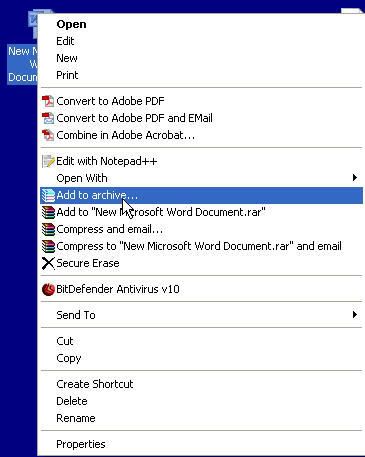
Đầu tiên bấm chuột phải vào file bạn muốn cắt. Chọn "Add to archive ..."
http://i305.photobucket.com/albums/nn202/phongxx/01-2.jpg

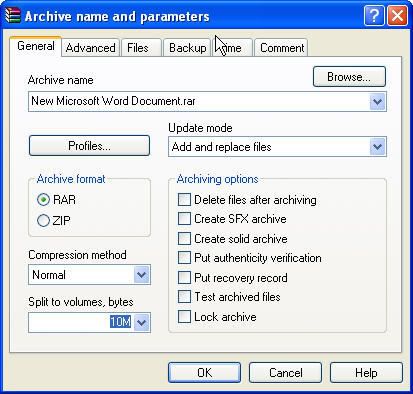
cửa sổ Archive Name and Parameter xuất hiện.
http://i305.photobucket.com/albums/nn202/phongxx/02-2.jpg

Ở trong cửa sổ này bạn để ý: trong tab General -> "splite to volumns, bytes"
Bạn nhập dung lượng file cắt vào. Ví dụ: bạn muốn cắt 1 file 70M thành nhiều file 10M thì bạn nhập vào là 10M. WinRAR sẽ tự động cắt thành 7 file mỗi file 10M cho bạn. :)

Khi cần nối các file lại thì bạn chép tất cả các phần vào cùng một thư mục rồi nhấp đúp vào part01 lập tức các file sẽ được nối lại thành một file hoàn chỉnh.

Thứ Tư, 23 tháng 5, 2012

Double Driver 4.1.0


Chào mừng bạn đến với Double Driver 4.1.0 Portable (không cần cài đặt)


Một trong những lý do chính tại sao bạn sẽ muốn thu thập các trình điều khiển cài đặt là nếu bạn không có đĩa CD driver đi kèm với máy tính hoặc họ không có sẵn trực tuyến. Điều này đi kèm khá tiện dụng nếu bạn mua một máy tính và muốn sao lưu các thiết lập ban đầu của trình điều khiển. Nó có thể được khá khó khăn ví dụ như tìm thấy các trình điều khiển cho phần cứng được cài đặt trong máy tính xách tay nếu các hệ điều hành đã được thiết lập một lần nữa. May mắn Double Driver giúp bạn tiết kiệm rất nhiều thời gian.
Double Driver là một công cụ rất đơn giản và hữu ích không chỉ cho phép bạn xem tất cả các trình điều khiển được cài đặt trên hệ thống của bạn mà còn cho phép bạn sao lưu, khôi phục, lưu và in tất cả các trình điều khiển được chọn.
Double Driver phân tích hệ thống của bạn và liệt kê các chi tiết động lực quan trọng nhất như phiên bản, ngày, nhà cung cấp, v.v.. Tất cả các trình điều khiển được tìm thấy có thể dễ dàng sao lưu các ứng dụng và dễ dàng khôi phục tại một thời điểm sau này trong một cú click.
Double Driver là phần mềm miễn phí 100%


Sau khi tải về, bạn giải nén rồi coppy thư mục double driver vào ổ C (hoặc documents), mở double driver, chạy file dd.exe và làm theo hình dưới đây để backup lại bộ driver của mình:


Đây là thao tác restore:


•Yêu cầu hệ thống: Microsoft Windows XP/Vista/7 (32-bit hoặc 64-bit)

Tính năng Double Driver 4.1.0 (tháng 8 năm 2010) DOWNLOAD

Chủ Nhật, 20 tháng 5, 2012

Hướng dẫn 2 cách vào Facebook bị chặn nhanh nhất mới cập nhật bằng hình ảnh

Cách 1. Cài phần mềm Ultrasurf 11
- Tải về phần mềm này Tại Đây
- Giải nén file u.zip vừa tải về, vào thư mục vừa giải nén chọn file u1104.exe, gởi shorcut file này ra desktop
- Tải và cài đặt trình duyệt web Chrome bản mới nhất
          TẠI ĐÂY (bấm vào link, đợi 8s, bấm Skip this Ad ở góc phải để vào trang tải file)
- Bật Ultrasurf 11 lên bằng cách nhấn vào biểu tượng chương trình trên màn hình
- Chương trình sẽ tự động mở trình duyệt IE để vào trang chủ của nó. Tắt IE, bấm nút thu nhỏ chương trình. Lúc này, bên dưới góc phải màn hình, có hình ổ khóa màu vàng. Đó là dấu hiệu UltraSurf đang hoạt động.
Mở Chrome lên để vào Facebook

Cách 2. Sửa file host để vào facebook
- Tải file hosts về máy THEO LINK (cập nhật 05/2012) (bấm vào link, đợi 8s, bấm SKIP THIS AD ở góc phải để tải về) hoặc tham khảo các file host khác trong BÀI NÀY (cập nhật 05/2012)
- Mở thư mục chứa file hosts vừa tải về, copy file này (nếu tải về thành file hosts.txt thì bỏ đuôi .txt đi)
- Bấm Start -> Run (hoặc bấm phím tắt: Windows + R), gõ đường dẫn C:/Windows/System32/drivers/etc để vào thư mục etc chứa file hosts trong máy
Facebook bi chan
- Dán file (Ctrl+C) file vừa copy ở trên vào thư mục này để chép đè file hosts.  Bấm yes để xác nhận
Facebook bi chan
Facebook bi chan
- Vào mạng để chỉnh lại thông số theo số thứ tự (từ 1 đến 7) như hình dưới
- Bấm Ok để đóng các cửa sổ lại. Khởi động lại máy, vào FB để kiểm tra.

Thứ Sáu, 11 tháng 5, 2012

Total Video Converter 3.5 HD [Full]

Total Video Converter 3.5 HD [Full] thì miễn bàn, chỉ có một từ để nói: VÔ ĐỐI. Bản Việt Hóa này lại càng VÔ ĐỐI hơnMọi người từ từ tải không thui mediafire không cho tải thì khổ
Đừng quên thanks
Hình này đã được thu nhỏ. Click vào đây để xem hình ảnh lớn. Kích thước ảnh gốc là 746x453.

Hình này đã được thu nhỏ. Click vào đây để xem hình ảnh lớn. Kích thước ảnh gốc là 768x722.


TVC 3.50 HD Full+Crk+Serial+File Việt Hóa
Trích:
PHP Code:
http://www.mediafire.com/?1glttn2smfm

File Việt hóa:
Trích:
PHP Code:
http://www.mediafire.com/?vjw8ep2yjsm

Bài viết mới nhất

Bạn có thể xem

Đang tải...

Âm nhạc thư giản