XIN THÔNG CẢM
Chào bạn! Blog đã chuyển sang Domain mới. Địa chỉ mới là: http://www.thanhhuyenkt.blogspot.com. Bạn sẽ được tự động chuyển sang Domain mới sau 5 giây, kể từ khi đọc được dòng thông báo này!

Thứ Năm, 12 tháng 1, 2012

IDM 6.07 Full Crack + Keygen ( Internet Download Manager )

Internet Download Manager có 1 hệ thống tăng tốc tải dữ liệu thông minh với việc hổ trợ tính năng chia nhỏ gói dữ liệu và kỹ thuật tải nhiều phần dữ liệu an toàn để cải thiện tốc độ download. Không giống như các chương trình download khác là chỉ chia nhỏ dữ liệu khi bắt đầu tải về, thì Internet Download Manager tự động chia nhỏ trong suốt tiến trình download. Internet Download Manager còn có khả năng kết nối liên tục nhiều lần không cần thông qua các bước đang nhập thêm vào để đạt được mức tốc độ download tốt hơn.
IDM 6.07 Full Crack + Keygen ( Internet Download Manager )

Microsoft .NET Framework 4.0.30319.1 | Nền tảng của các ứng dụng .NET Link: http://download.easyvn.net/microsoft-net-framework-4-0-30319-1--nen-tang-cua-cac-ung-dung-net.vn#ixzz1jEYQEdXY

.NET Framework của Microsoft là một khung lập trình tập hợp các thư viện lập trình có thể được cài thêm hoặc đã có sẵn trong các hệ điều hành Windows. Nó cung cấp những giải pháp thiết yếu cho những yêu cầu thông thường của các chương trình điện toán như lập trình giao diện người dùng, truy cập dữ liệu, kết nối cơ sở dữ liệu, ứng dụng web, các giải thuật số học và giao tiếp mạng. Ngoài ra, khung lập trình .NET quản lý việc thực thi các chương trình .NET do đó người dùng cần phải cài .NET để có thể chạy các chương trình .NET.
Microsoft .NET Framework 4.0.30319.1 | Nền tảng của các ứng dụng .NET

Tên phần mềm: Microsoft .NET Framework 4.0.30319.1 ( Free )
Chức năng chính: Nền tảng của các ứng dụng .NET
Dung lượng: 48.1 MB

IDM 6.03 Full Crack ( win 7, win xp/vista )

Internet Download Manager có 1 bộ xử lý tăng tốc tải dữ liệu thông minh với việc hổ trợ tính năng chia nhỏ dữ liệu và kỹ thuật tải nhiều phần dữ liệu an toàn để tăng thêm tốc độ download. Không giống như các chương trình download khác là chỉ chia nhỏ dữ liệu khi bắt đầu tải về, thì Internet Download Manager tự động chia nhỏ trong suốt tiến trình download. Internet Download Manager còn có khả năng kết nối liên tục nhiều lần không cần thông qua các bước đang nhập thêm vào để đạt được mức tốc độ download tối đa .
Internet Download Manager hỗ trợ nhiều proxy server, ftp và http protocols, firewalls, redirects, cookies, các thư mục trong quyền truy cập, các file MP3 audio và MPEG video, và một số lượng lớn các định dạng cho phép trong danh sách. IDM tương thích liên tục với Microsoft Internet Explorer, Netscape, MSN Explorer, AOL, Opera, Mozilla, Mozilla Firefox, Mozilla Firebird, Avant Browser, MyIE2, và tất cả các trình duyệt phổ biến khác để thực thi tự động việc tải dữ liệu của bạn. Bạn cũng có thể kéo và thả file, hoặc sử dụng Internet Download Manager từ đường dẫn lệnh. Internet Download Manager có thể quay số modem vào 1 thời điểm định sẵn, tiến hành download dữ liệu mà bạn muốn, ngắt kết nối, hoặc tắt máy ngay khi hoàn thành công việc.
Những tính năng khác bao gồm hỗ trợ đa ngôn ngữ, xem trước file nén, danh mục download, lên lịch và thực hiện tải dữ liệu chuyên nghiệp, âm thanh báo hiệu cho các tác vụ hiện hành, hổ trợ HTTPS, queue processor, pipelining of ftp commands, trợ giúp và chỉ dẫn theo dạng html, nâng cao khả năng chống virus trên các dữ liệu tải về, lưu lượng dowload liên tiếp (hữu dụng cho các kết nối với 1 số dạng thức sử dụng băng thông truyền dữ liệu chung(FAP) như Direcway, Direct PC, Hughes, ..vv..), đường lệnh thông số kết nối, và nhiều tính năng nữa.
IDM 6.03 Full Crack ( win 7, win xp/vista ) link mediafire free | Internet Download Manager
Internet Download Manager 6.03 | IDM 6.03 Full Crack

HiDownload Platinum 7.992 | Tải dữ liệu với tốc độ cao

HiDownload là chương trình download đa dòng cho phép bạn tải những file riêng biệt ( hay 1 danh sách file) từ web hay trang FTP khi tối ưu hóa khả năng kết nối của internet. Chương trình cũng hỗ trợ dòng multi-media và RTSP (giao thức dòng thời gian thực) với khả năng tiếp tục lại, cho phép bạn tải phim, nhạc, các dòng video và audio, thu lại chương trình radio từ trên internet. Chương trình cũng cũng cấp cho bạn những công cụ để phân tích các URL: MMS, RTSP cùng với chương trình quản lí phát thanh gắn kèm.
HiDownload Platinum 7.992 | Tải dữ liệu với tốc độ cao

HiDownload Platinum 7.992 | Tải dữ liệu với tốc độ cao

Đặc điểm
- Tăng tốc độ download bằng cách chia nhở file ra thành nhiều phần và tải về đồng thời giúp bạn có thể tiết kiệm thời gian
- Hỗ trợ protocol HTTP,FTP,MMS/MMST/MMSU,RTSP,PNM
- Ghi lại các dòng video và audio
- Tất cả các dòng định dạng phổ biến đều được hỗ trợ, bao gồm
Windows Media™
Real Audio™ and Real Video™
QuickTime™
Flash Video (FLV)
Streaming MP3 (Shoutcast™)
Thu lại hầu hết các file media trên mạng, bao gồm

- Music Videos.
YouTube, PutFile, Google Video và các trang Video khác
Live Internet TV and Radio.
Streaming Webcams.
Shoutcast™ và các dòng MP3 radio.

- Hỗ trợ metafile: ram, smil, asx, wax, wvx, m3u, pls, ...
- Danh mục: bạn có thể dễ dàng sắp xếp các file đã download vào trong các thư mục đã định sẵn
- Quản lí phát thanh
- Quản lí Podcast gắn kèm.định sẵn chương trình để download.
- Tích hợp trình duyệt, chỉ cần kích vào link chương trình có thể phát hiện loại file chính xác ở các trình duyệt thông dụng. Hiện nay HiDownload Pro đã tích hợp với các trình duyệt sau:
Internet Explorer
Mozilla Firefox
Mozilla
Netscape
Opera

- Advanced Scheduler: bạn có thể quyết định khi nào và cái gì sẽ được tải về
- Zip Preview: xem nội dung của file zip trước khi tải về
- Zip Extract: tải về và giải nén file
- Virus checking: bạn có thể chọn các file đã tải về và quét virus
- Hỗ trợ Proxy Server: bạn có thể cài đặt HiDownload để sử dụng proxy server phù hợp với cấu hình mạng
- Hỗ trợ cookies
- Có thể tự động đổi tên
HiDownload Platinum 7.992 | Tải dữ liệu với tốc độ cao

Tên phần mềm: HiDownload Platinum 7.992
Chức năng chính: Tải dữ liệu với tốc độ cao
Dung lượng: 4.0 MB
Serial:
Name : www.easyvn.net
Email : cryvn@yahoo.com
Serial : 452801bbe1e42e72c421d65ec03594b48a115
Download "HiDownload Platinum 7.992" FULL có file serial kèm theo
hidownload-platinum-7-992.zip - 4.0 MB
HiDownload Platinum 7.992Download "HiDownload Platinum 7.992" FULL

Cimaware OfficeFIX Platinum Professional 6.70 | Sửa lỗi các file Word, Excel, Access, Outlook ... bị lỗi

OfficeFIX là một phần mềm ứng dụng, có khả năng khôi phục các file dữ liệu bị hỏng. Khi một file Office hiển thị lỗi khi bạn cố gắng mở chúng, rất có thể những file này đã bị lỗi hỏng. OfficeFIX sẽ trích xuất thông tin từ file này và tạo một file mới. Phần mềm bao gồm ba công cụ: WordFIX, ExcelFIX và AccessFIX. Hỗ trợ tất cả các phiên bản Office từ 95 cũ xì cho tới 2007.
Cimaware OfficeFIX Platinum Professional 6.70 | Sửa lỗi các file Word, Excel, Access, Outlook ... bị lỗi

PDF-XChange Viewer Pro 2.5 Build 195 | Xem và chỉnh sửa file .pdf

PDF – Xchange Viewer được mệnh danh là công cụ xử lý tập tin PDF toàn diện với tốc độ đọc nhanh và hoàn toàn miễn phí. Chương trình có thể xem như là phiên bản nâng cao của Foxit Reader và là phiên bản rút gọn nhưng hiệu quả về tính năng của Acrobat Reader. Bạn sẽ tin tưởng ngay khi lần sử dụng đầu tiên. Với chương trình, ngoài chức năng chính là đọc tập tin PDF với tốc độ cực nhanh, chương trình còn kèm luôn các công cụ thao tác trên tài liệu như lật trang, chuyển sang hình ảnh, công cụ chụp hình minh họa, công cụ chỉnh sửa theo kiễu mẫu…Sau đây là các chức năng mới mà bạn có thể tin dùng với chương trình.
PDF-XChange Viewer Pro 2.5 Build 195 | Xem và chỉnh sửa file .pdf

Chức năng đọc tập tin dạng thẻ
Với chức năng này, khi đọc các tập tin PDF, chương trình sẽ hiển thị từng tập tin thông qua từng thẻ trên khung chương trình chính tương tự như khi duyệt Web theo thẻ với FireFox.

Chức năng trích xuất hình ảnh từ tập tin PDF
Tính năng này của chương trình cho bạn trích xuất toàn bộ hay từng trang của tập tin PDF thành hình ảnh để sử dụng khi cần thiết.

Chức năng phóng to chữ cho người mắt kém
Với những người mắt kém, chương trình có chức năng Loupe cho bạn phóng to đoạn Text khi xem. Để sử dụng tính năng này, bạn chọn thông qua Tools > Zoom Tools > Loupe Tool.

Chức năng chụp hình theo vùng tùy chọn
Chức năng này cho bạn chụp hình lấy tư liệu từ trang của tập tin PDF và lưu vào clipboard dưới dạng BMP. Để thực hiện bạn chọn thông qua menu Tools > Basic Tools > Snapshot Tool.

Chức năng thêm ghi chú vào tập tin PDF
Chức năng này cho bạn thêm ghi chú vào từng trang của tập tin PDF.

Tính năng chỉnh sửa tập tin PDF
Tính năng Comment and Makeup cho bạn chỉnh sửa lại nội dung của tập tin PDF thật dễ dàng thông qua các công cụ cho sẵn như typewriter (thêm nội dung trực tiếp vào tập tin PDF), Callout Tool (thêm ghi chú dạng trực tiếp), Textbox tool (chèn TextBox trực tiếp vào tài liệu PDF), Stamps (đóng tem tập tin PDF), và các công cụ tạo hình trực quan trực tiếp trên tài liệu. Bạn có thể chọn khi cần sử dụng bằng cách chọn trực tiếp. Một điều tuyệt vời cho chương trình là tính năng hỗ trợ chuẩn Unicode tiếng Việt rất chuẩn.
PDF-XChange Viewer Pro 2.5 Build 195 | Xem và chỉnh sửa file .pdf

Tên phần mềm: PDF-XChange Viewer Pro 2.5 Build 195
Chức năng chính: Xem và chỉnh sửa file .pdf
Dung lượng: 13.6 MB
Serial:
User name: www.easyvn.net
Company name: easyvn
E-mail: cryvn@yahoo.com
Serial key: PXP40-4O031-1514Y-KRJM6-6A6E8-6WLE2
pdf-xchange-viewer-pro-2-5-build-195.zip - 13.6 MB


ExtremeCopy Pro 2.0.5 | Hỗ trợ coppy file cực nhanh

Khi dữ liệu có dung lượng lớn thì chức năng Copy của Windows làm bạn mất khá nhiều thời gian để chờ đợi. Thông thường, người sử dụng các phần mềm tăng tốc sao chép như Teracopy hoặc các trình copy khác và giờ đây với ExtremeCopy bạn sẽ có thêm một sự lựa chọn nữa trong số các công cụ miễn phí giúp bạn tăng tốc độ sao chép dữ liệu.
ExtremeCopy có thể tăng tốc độ sao chép từ 20% đến 120% so với tốc độ sao chép mặc định của Windows. Không như các chương trình tăng tốc copy trước đây, chương trình sẽ tự động tối ưu hóa tốc độ và dựa trên cơ sở tài nguyên của hệ thống để tốc độ copy đạt hiệu quả cao nhất.
ExtremeCopy Pro 2.0.5 | Hỗ trợ coppy file cực nhanh

Trong menu cấu hình, bạn có thể cài đặt ứng dụng này là ứng dụng mặc định khi sao chép dữ liệu trong Window Explorer thay thế cho chức năng copy của hệ thống.

Các tính năng của ứng dụng này:

Nhanh hơn:
ExtremeCopy là một tiện ích sao chép và di chuyển file cực nhanh, nó sẽ tự động tối ưu hóa tốc độ và cơ sở tài nguyên máy tính vì thế tốc độ sẽ cao hết mức có thể. Đặc biệt là khi di chuyển tập tin lớn, có thể tăng đến 20%~120% tốc độ so với công cụ mặc định từ Windows.

Verification:
ExtremeCopy có thể xác minh chính xác nguồn gốc của file sao khi được copy từ đâu.

Break point:
Không cần hoàn toàn sao chép toàn bộ dữ liệu 1 lần, nếu gặp phải những tập tin bị lỗi, ExtremeCopy sẽ tạm dừng và báo cho bạn biết thông tin. Nhiệm vụ của bạn hiện giờ là quyết định xem bỏ qua tập tin lỗi ấy hay thoát hẳn.

Dễ dàng kiểm soát:
Bạn có thể tạm dừng và tiếp tục khi cần, mọi chi tiết về thời gian và dữ liệu sẽ được ExtremeCopy hiển thị rõ ràng.

Đơn giản:
Tính năng hoạt động của ExtremeCopy đơn giản như công cụ mặc định của Windows vậy. Bạn không cần làm bất cứ gì sao khi cài đặt ExtremeCopy, nó sẽ thay thế và hòa nhập vào Windows Explorer. Nếu bạn không muốn ExtremeCopy là công cụ mặc định thì bạn có thể chỉnh lại dễ dàng. Và phải nói 1 điều nữa là giao diện ExtremeCopy rất trực quan và thân thiện. Bạn cũng có thể lựa chọn chế độ khoa học gồm nhiều chi tiết hơn.

Nhiều ngôn ngữ:
ExtremeCopy hỗ trợ rất nhiều ngôn ngữ trên thế giới với mục đính giữ toàn vẹn tính hoàn chỉnh của văn bản và file có tiếng địa phương.

Phục hồi file lỗi: ( Pro)
ExtremeCopy có thể ghi lại file hỏng trong dánh sách phục hồi để có thể phục hồi sao khi hoàn tất công việc mà ko phải hủy bỏ nhiệm vụ sao chép lúc đầu.

Copy đến nhiều nơi trong 1 lần với tốc độ nhanh nhất: ( Pro)
Bạn có thể chỉ định nhiều điểm đến trong hộp thoại công việc để không phải sao chép từng bước 1 với nhiều tập tin như TeraCopy.

Copy Task File: ( Pro)
Tính năng độc đáo mà bạn có thể tùy chỉnh các công việc sao chép dễ dàng và mạnh mẽ.

Nhiều tùy chọn: ( Pro)
Với những tập tin trùng tên, lỗi...v.v sẽ có những tùy chọn riêng biệt và chuyên dụng giúp chúng ta giải quyết.

Tên phần mềm: ExtremeCopy Pro 2.0.5
Chức năng chính: Hỗ trợ coppy file cực nhanh
Dung lượng: 4.6 MB
Serial:
LGK91-GHGCZ-C34D2-DVVWQ
Download "ExtremeCopy Pro 2.0.5" FULL có file serial kèm theo
ExtremeCopy Pro 2.0.5Download "ExtremeCopy Pro 2.0.5" FULL

Hướng dẫn điền Serial:
1. Tải, giải nén, và cài đặt phần mềm
2. Mở phần mềm, vào Tools -> Register
ExtremeCopy Pro 2.0.5 | Hỗ trợ coppy file cực nhanh

3. Điền Serial vào
ExtremeCopy Pro 2.0.5 | Hỗ trợ coppy file cực nhanh

4. Vào Help -> About để xem phần mềm của bạn đã được đăng kí
ExtremeCopy Pro 2.0.5 | Hỗ trợ coppy file cực nhanh

TeraCopy 2.2 | Tăng tốc copy dữ liệu cực nhanh

TeraCopy là một công cụ được thiết kế để copy và di chuyển file với một tốc độ cao nhất mà thiết bị bạn có thể chịu đựng được, không chỉ thế nó còn có nhiều tính năng khác: Copy file nhanh hơn tính năng copy của windows vì không cần "khảo sát" file trước khi copy.
TeraCopy 2.2 | Tăng tốc copy dữ liệu cực nhanh

TeamViewer 6.0 Build 9947 Final | Điều khiển máy tính từ xa

Với TeamViewer , bạn có thể dễ dàng truy cập vào máy của người khác để có thể thao tác trên đó như ngay trên máy của bạn. Với điều kiện máy của người đó cũng phải cài TeamViewer và họ cung cấp cho bạn ID và Pass. Chương trình kết nối rất dễ dàng và hoàn toàn miễn phí.
TeamViewer 6.0 Build 9947 Final | Điều khiển máy tính từ xa


Hướng dẫn sử dụng TeamViewer
Đầu tiên bạn down TeamViewer về, chạy file cài đặt, chương trình có 2 chế độ cho bạn lựa chọn là:
* Install TeamViewer : cài đặt vào máy
* Start without installation : chạy trực tiếp mà không cần cài đặt

Tiếp theo bạn sẽ được yêu cầu đặt Password, bạn gõ pass vào. Bạn phải nhớ để cung cấp cho người nào muốn truy cập vào máy bạn. Nếu bạn không đặt thì chương trình sẽ tạo pass ngẫu nhiên cho mỗi lần chạy chương trình.

Đánh dấu chọn vào Start TeamViewer automatically with Windows để TeamViewer tự khởi động với Win. Tùy chọn này rất hữu ít trong trường hợp bạn đang ở xa nhà, mà muốn kết nối vào máy ở nhà để làm 1 số việc, thì chỉ cần nhờ người nhà mở máy lên là bạn có thể làm mọi thứ với máy của mình. Tuy nhiên bạn sẽ phải nhớ số ID của bạn.

Sau khi cài đặt xong chương trình, bạn chạy TeamViewer. Tại màn hình đâu tiên của chương trình, bạn để ý mục ID và Password (Predefined tức là đã được định nghĩa từ trước) trong phần Wait Session. Đây chính là ID và Pass mà bạn sẽ cung cấp cho người cần truy cập.

Trường hợp bạn muốn truy cập vào máy người khác thì chỉ cần yêu cầu họ cung cấp cho Pass và ID rồi điền vào 2 khung tương ứng trong phần Creat Session. Bạn có 3 chế độ:

* Remote Support: bạn sẽ có thể làm gần như là mọi việc như làm trên chính máy của mình.
* Presentation: bạn chỉ có thể thấy người bên kia làm mà không thể làm gì cả.
* File Transfer: truyền dữ liệu giữa 2 máy.
Sau đó nhấn nút Connect to partner là có thể kết nối được.
Ngoài ra, trong menu Extras -> Options còn có 1 số tùy chỉnh như sau:

- Thẻ General: gồm có những tùy chỉnh chung cho chương trình
- Thẻ Remote Control: phần Quality
    + Automatic quality selection: chương trình tự điều chỉnh
    + Optimize speed: cải thiện tốc độ nhưng hình ảnh xấu
    + Optimize quality: tốc độ chậm nhưng đồ họa cao
    + Custom settings: tự bạn điều chỉnh
- Thẻ Presentation: phần Quality tương tự như trên
- Thẻ Security: những tùy chọn cho việc bảo mật như là chấp nhận truy cập, cho phép người kia khóa bàn phímchuột, ….
- Thẻ Custom Invitation: giúp bạn mời người khác sử dụng chương trình.

Tên phần mềm: TeamViewer 6.0 Build 9947 Final ( Free )
Chức năng chính: Điều khiển máy tính từ xa
Dung lượng: 3.5 MB
Download "TeamViewer 6.0 Build 9947 Final"

TeamViewer 6.0 Build 9947 FinalDownload "TeamViewer 6.0 Build 9947 Final" FULL

7-Zip 9.16 | Phần mềm giải nén và nén miễn phí

7-Zip được đánh giá là tiện ích nén và giải nén miễn phí tốt nhất hiện nay. Thậm chí khi so sánh với các phần mềm thương mại nổi tiếng như WinRAR hay WinZip thì 7-Zip cũng không hề thua kém. Tính năng tốt, tích hợp vào menu Context (menu khi nhấn chuột phải) cùng với giao diện trực quan khiến 7-Zip trở nên rất dễ sử dụng.

7-Zip có thể đọc được hầu hết các loại file nén hiện nay, bao gồm cả Zip, RAR, tg, gz, … Ngoài ra, 7-Zip còn hỗ trợ nén định dạng 7z của riêng nó, mà theo như so sánh thì tỉ lệ nén của nó còn cao hơn nhiều so với nén định dạng Zip bằng WinZip. 7-Zip có hỗ trợ tạo file nén exe tự bung giống như WinRAR, và có chức năng chia nhỏ file nén ra làm nhiều file nén nhỏ hơn.

7-Zip được phát triển hoàn toàn miễn phí và mã nguồn mở. Đặc biệt, 7-zip có hỗ trợ giao diện tiếng Việt.
7-Zip 9.16 | Phần mềm giải nén và nén miễn phí


Nhược điểm: Không có một số tính năng cao cấp của WinZip như nén thông minh, lên lịch backup, tự động cập nhật file nén.

Kết luận: Đa số người dùng hầu như không sử dụng hết những tính năng nói trên của WinZip nên 7-Zip là một lựa chọn tốt. Đơn giản, dễ sử dụng và quan trọng là ... miễn phí.

Tên phần mềm: 7-Zip 9.16
Chức năng chính: Phần mềm giải nén và nén miễn phí
Dung lượng: 1.3 MB
Download "7-Zip 9.16" FULL

7-Zip 9.16Download "7-Zip 9.16" FULL

WinRAR 4.01 | Phần mềm nén và giải nén chuyên nghiệp

Winrar - Chương trình nén và giải nén được sử dụng phổ biến nhất hiện nay, phiên bản mới với nhiều cải tiến về tốc độ và tỉ lệ nén.
WinRAR 4.01 | Phần mềm nén và giải nén chuyên nghiệp

Các đặc tính của WinRAR 4:
- Sử dụng WinRAR 4 làm bạn nổi trội hơn khi có nhu cầu nén file, nó giúp bạn tạo các file lưu trữ nhỏ hơn so với các đối thủ, tiết kiệm lưu lượng đĩa và chi phí chuyển tải.
- WinRAR 4 cung cấp sự hỗ trợ đầy đủ cho các file lưu trữ dạng RAR và ZIP archives và có thể giản nén các file lưu trữ CAB, ARJ, LZH, TAR, GZ, ACE, UUE, BZ2, JAR, ISO, 7Z, Z.
- WinRAR 4 có giao diện tương tác đồ họa tận dụng các menu và chuột cũng như giao diện dòng lệnh.
- WinRAR 4 dễ sử dụng hơn so với các trình lưu trữ khác với chế độ “wizard” đặc biệt cho phép truy cập nhanh đến các chức năng lưu trữ cơ bản thông qua tiến trình hỏi đáp đơn giản. Điều này tránh sự nhầm lẫn ở các bước sử dụng đầu tiên.
- WinRAR 4 cung cấp các lợi ích về sự mã hóa lưu trữ sử dụng AES (Chuẩn mã hóa tiên tiến) với khóa 128 bits.
- WinRAR 4 hỗ trợ các file và các lưu trữ có kích cỡ lên đến 8,589 tỉ gigabytes. Số file lưu trữ với các mục đích thực tế không giới hạn.
- WinRAR 4 cung cấp khả năng tạo file tự trích xuất và các archives đa đĩa, phục hồi các file ghi và các ổ đĩa cho phép tái tạo ngay cả khi các file lưu trữ bị hư hỏng vật lý.
- Các tính năng của WinRAR 4 được phát triển để làm cho WinRAR 4 là một tiện ích hàng đầu.

Tên phần mềm: WinRAR 4.01
Chức năng chính: Phần mềm nén và giải nén chuyên nghiệp
Dung lượng: 2.8 MB
Download "WinRAR 4.01" FULL có file crack kèm theo
WinRAR 4.01Download "WinRAR 4.01" FULL

Hướng dẫn crack:

Bước 1: Tải về sau đó chọn thư mục 32bit ( đa số dành cho máy cấu hình bình thường như máy bàn ) hoặc thư mục 64bit ( đa số dành cho máy có cấu hình cao như máy laptop ) để cài đặt cho phù hợp, nếu bạn chọn thư mục 32 bit mà không cài được thì chọn 64 bit

Bước 2: Sau khi cài đặt xong, bạn tắt trương trình Winrar đi, sau đó coppy file rarreg.key trong thư mục Crack vào thư mục cài đặt mặc định của phần mềm ( C:\Program Files\WinRAR\ )
WinRAR 4.01 | Phần mềm nén và giải nén chuyên nghiệp

Bước 3: Bạn vào mục Help -> About WINRAR sẽ thấy bản quyền phần mềm WINRAR bản quyền đăng kí bởi easyvn.net !
WinRAR 4.01 | Phần mềm nén và giải nén chuyên nghiệp

Office 2003 Mini Pro | Cài đặt dễ dàng, không cần serial dung lượng 70MB

Tải phần mềm » Office | 40892 lượt xem | 40 nhận xét
Đây là bộ Office 2003 được rút gọn tối thiểu 1 file duy nhất. Tuy dung lượng chỉ có 70MB nhưng bản Mini này được đánh giá không khác gì những bản full khác. Chỉ cần 1 cú Click bản Office mini này sẽ tự cài đặt và Extract.
Office 2003 Mini Pro | Cài đặt dễ dàng, không cần serial dung lượng 70MB

Mặc dù có khá nhiều bộ công cụ phần mềm văn phòng, nhưng Microsoft Office vẫn luôn chiếm vị trí đầu bảng bởi sự tiện lợi, đa chức năng và quen thuộc với người dùng. Nếu bạn dùng Windows, có thể coi Microsoft Office là 1 phần mềm không thể thiếu trong máy tính của bạn.

Tên phần mềm: Office 2003 Mini Pro
Chức năng chính: Soạn thảo văn bản
Dung lượng: 71.4 MB
Download "Office 2003 Mini Pro" FULL
office-2003-mini-pro.zip - 71.4 MB
Office 2003 Mini ProDownload "Office 2003 Mini Pro" FULL

Grammar 2.9 | Video hướng dẫn cài đặt và sửa 1 số lỗi Link: http://download.easyvn.net/grammar-2-9--video-huong-dan-cai-dat-va-sua-1-so-loi.vn#ixzz1jELTEmC8

MỘT VÀI VẤN ĐỀ HAY GẶP
Cách sửa lỗi không chạy được File SetupGrammar:
Tạm thời tắt chức năng của các trình quét virus trước khi cài đặt.

Cách sửa lỗi 380:
- Chép các file font X2, X3, X4 trong C:\Grammar vào C:\windows\fonts.
- Nếu dùng win7 thì lần lượt nhấp chuột phải vào các file font X2, X3, X4 chọn install.
- Cách sửa lỗi giọng đọc bị âm vang vọng khó nghe:
- Lỗi này là do máy bị nhiễm virus làm hỏng giọng đọc Ryan.
- Cài lại trình Ryan có trong thư mục chứa Grammar (C:\Grammar)

Cách sửa lỗi font với windows XP sp3 (các dòng không xuống hàng):
- Mở Control Panel, Regional and Language Options, Languages
- Đánh dấu kiểm vào ô “Install files for complex script and right-to-left languages (including Thai)”.
- Cửa sổ cảnh báo xuất hiện. Chọn OK ở cả 2 cửa sổ.
- Windows yêu cầu bạn bỏ đĩa Win XP (SP3) vào ổ CD-ROM và nhấn OK.
- Nếu còn lỗi thì phải cài lại máy. Những máy dùng bộ ghost đa cấu hình thường bị lỗi này.
Grammar 2.9 | Video hướng dẫn cài đặt và sửa 1 số lỗi

PHIM HƯỚNG DẪN LIÊN QUAN

Xem Giới thiệu về Grammar 2.9

Tải video giới thiệu với chất lượng hình ảnh cao:
http://megashare.vn/dl.php/2566536

Xem hướng dẫn cài đặt:


Tải video hướng dẫn cài đặt với chất lượng hình ảnh cao:
http://megashare.vn/dl.php/2566662

Xem hướng dẫn sửa lỗi phông chữ và mất giọng đọc:


Tải tệp hướng dẫn sửa lỗi phông chữ và mất giọng đọc với chất lượng hình ảnh cao:
http://megashare.vn/dl.php/2566665

Sắp tới trang này sẽ đăng tải những bài viết dành tặng người dùng như sau:
+ Một số phần mềm hiệu quả trong học ngoại ngữ
+ Vocaboly & các tệp học từ vựng do G tạo
+ TextAloud & giọng đọc chất lượng cao NeoSpeech
+ Lingoes & NeoSpeech với việc sử dụng ngoại ngữ

Thân ái!
Grammar!

Tên phần mềm: Grammar 2.9 ( Free )
Dung lượng: 1.05 GB ( 7 parts, 2CD )
Download "Grammar 2.9" FULL
http://gotupload.com/users/easyvn/623/grammar-2-9/
Pass: easyvn.net
Grammar 2.9Download "Grammar 2.9" FULL

Hổ trợ kế toán PRO 5

Đây là phiên bản chương trình kế toán dành cho các trường không sử dụng phần mềm School Viewer để quản lý học sinh.
- Quản lý các loại phí học sinh nộp
- Quản lý Thu - Chi trong nhà trường
- Lập các báo cáo, tổng hợp liên quan đến hoạt động THU -CHI
- Hỗ trợ in thư mời PHHS
- Hỗ trợ kết chuyển danh sách học sinh cuối năm
- Cho phép kết chuyển dữ liệu từ tập tin Excel vào chương trình này.

Hổ trợ kế toán PRO 5

Các chức năng mới:
- Cho phép xuất dữ liệu từ chương trình này ra Excel( các lọai phí HS nộp
trong năm học) để thuận tiện cho việc xử lý theo yêu cầu riêng của nhà
trường
- Số lần nộp phí của Hs tối đa 12 lần /năm (trước đây chỉ có 9 lần) số lần
nộp do nhà trường quy định. Tiền phí 1 lần nộp có thể hiển thị được chục
triệu .
- Các diện nộp phí có thể thêm vào theo ý người sử dụng.
- Thêm một số báo cáo tổng hợp về tiền nộp của HS.

Lưu ý khi sử dụng:
- Sau khi tải file về, Thầy Cô vui lòng đọc file HUONG DAN SU DUNG PHIEN BAN Pro.doc để biết thêm chi tiết.
- Cần cài đặt đầy đủ font chữ : VNI; Unicode. Thầy cô có thể tải font chữ VNI tại đây và 192 font tiếng Việt Unicode.
- Thiết lập lại độ phân giải màn hình trong menu HE THONG nếu không hiện đầy đủ Form.

Tên phần mềm: Hổ trợ kế toán PRO 5
Dung lượng: 13.64 MB
Download "Hổ trợ kế toán PRO 5" FULL

Phần mềm cài đặt windows 7

Thực tế là công nghệ thông tin ngày càng phát triển và Windows 7 là một sản phẩm tân thời và ưa chuộng nhất cho các hệ điều hành.
Điều đáng nói là chúng ta đều là sinh viên Việt Nam lấy đâu ra tiền mua bản quyền, như vậy làm sao tiếp cận với thông tin mới.
Chưa kể đa số các máy chúng ta đang học tập đều khá yếu, đa số là Pen IV 3.0 Gbz làm sao chạy Win 7?
Hôm nay EasyVN giới thiệu các bạn bản cài đặt windows 7 unltimate này chỉ 699MB, bạn có thể ghi ra đĩa CD và cài đặt! Rất nhẹ phải không nào, ngoài ưu điểm đó ra thì đĩa cài đặt windows 7 unltimate này dùng cho những máy tính có cấu hình bình thường và thấp, máy nào cấu hình cao thì xài càng tốt vì nhé rất nhẹ, nhẹ giống windows xp vậy đó, và 1 ưu điểm nữa là sau khi cài xong bạn không cần crack hay kiếm key, 1 điều đặc biệt là bạn có thể update thoải mái nhé !
Đĩa cài đặt windows 7 Ultimate ( 699 MB ) có hướng dẫn ghi đĩa

Mình tóm tắc lại các ưu điểm nhé:
1. Dung lượng 699MB ghi ra 1 đĩa CD
2. Bản windows 7 này rất nhẹ dung lượng ổ đĩa C sau khi cài xong chỉ chiếm 2.75GB
3. Không cần crack hay kiếm key vì đã Activated sẳn và update thoải mái

Tên phần mềm: Windows 7 Ultimate
Chức năng chính: Đĩa cài đặt windows 7
Dung lượng: 699 MB
Download "Đĩa cài đặt windows 7 Ultimate" FULL

Đĩa cài đặt windows 7 UltimateDownload "Đĩa cài đặt windows 7 Ultimate" FULL

Gamouu Tinchi 2 | Điều khiển các chức năng mặc định của windows

Với hơn 300 tác vụ khác nhau được hỗ trợ, bạn chỉ cần một cú nhấn chuột là có thể kích họat hay vô hiệu hóa các thành phần trong Windows rất dễ dàng, bạn có thể đóng mở ổ đĩa, khóa USB, cấm truy cập Web,... nhờ vào công cụ tí hon Gamouu Tinchi 2.

Là một công cụ “làm thay” việc tinh chỉnh Registry bằng tay, Gamouu Tinchi 2 cho phép bạn tinh chỉnh hệ thống một cách an toàn hơn khi không phải can thiệp sâu vào Registry. Với giao diện trực quan, rõ ràng và dễ sử dụng.

Giao diện chương trình gồm sáu thẻ chính, trong đó năm thẻ đầu chứa các thiết lập hiệu chỉnh hệ thống, và thẻ còn lại là phần tiện ích bổ sung của chương trình.
Gamouu Tinchi 2 | Điều khiển các chức năng mặc định của windows

- Tổng quát: Là đề mục tổng quan, cung cấp cho bạn các thông tin chi tiết về máy tính, bao gồm thông tin về phiên bản của hệ điều hành đang dùng, chip đồ họa sử dụng, dung lượng RAM, và tên của bộ xử lý đang dùng. Bạn có thể xem chế độ này ở hai mức: Sơ lược và chi tiết (thêm phần thông tin về đường dẫn hệ điều hành, các tập tin hệ thống…) một cách rất cụ thể.

- Hệ thống: Là một trong những tùy chọn quan trọng của chương trình, nó cho phép bạn hiệu chỉnh các thông số liên quan đến Control Panel, Desktop và Windows Explorer.

+ Thiết đặt chung: Cung cấp các tùy chọn liên quan đến công cụ hệ thống, chức năng đăng nhập, và tùy chọn liên quan đến việc khởi động và tắt máy. Đề mục này được chia thành ba phần chính:

- Công cụ hệ thống: Cho phép bạn kích hoạt, vô hiệu hóa các thành phần: Task Manager, Control Panel, Registry Editor, Command Prompt, System Restore, Windows Installer,… trong số các tùy chọn này, bạn nên lưu ý đến thành phần Windows Installer (.msi) vì nếu tùy chọn này bị vô hiệu hóa (không sử dụng) thì việc cài đặt phần mềm khác lên hệ thống sẽ không thể thực hiện được.

- Đăng nhập: Cung cấp các tác vụ quản lý đăng nhập với các tùy chọn: Đăng nhập tự động, hiện tên người đăng nhập lần sau cùng, hiện nút Shutdown trên màn hình đăng nhập, dùng hình nền trên màn hình đăng nhập, đè phím Shift để tự động đăng nhập, độ dài tối thiểu của mật khẩu,… để kích hoạt tùy chọn nào, bạn đánh dấu trước tùy chọn đó để chọn hay bỏ chọn để vô hiệu hóa chúng.

- Khởi động và tắt máy: Cho phép thực hiện một số tác vụ tự động như: làm sạch Page file (bộ nhớ ảo hệ thống) khi tắt máy, tắt nguồn máy tính sau khi Shutdown, xoá sạch liên kết tài liệu truy cập gần đây (Làm sạch Recent Documents khi tắt máy), cho phép hiện thông báo lỗi khi khởi động, tự khởi động khi gặp lỗi màn hình xanh,…

+ Cửa sổ Explorer: Cung cấp các tác vụ liên quan đến Windows Explorer và tập tin, thư mục,… tại thẻ này, bạn có thể truy cập các chức năng sau:

- Tập tin và thư mục: Cho phép Hiện/ẩn tập tin/thư mục, hiện phần mở rộng của tập tin, hiện tập tin và thư mục hệ thống.

- Thanh công cụ: Cho phép kích hoạt hay vô hiệu hóa các tùy chọn: hiện menu File, hiện Folder Options, Map Network Drive, dùng hình nền trên thanh công cụ,…

- Hình thu nhỏ Thumbnail: Giới hạn kích thước hình ảnh thumbnail trong Windows Explorer, với các kích thước: 96x96, 128x128, 160x160, 192x192,…

- Tùy chọn Shortcut: Hiện mũi tên biểu tượng, hiện Computer từ danh sách duyệt, hiện Shared Documents, hiện thẻ Hardware để theo dõi thiết bị cài đặt trên máy tính,…

+ Control Panel: Cho phép bật/tắt các biểu tượng: Add Hardware (dò tìm thiết bị mới trên máy tính), Add/Remove Programs (gỡ bỏ ứng dụng), Date and Time (ngày giờ hệ thống), Display (chỉnh độ phân giải màn hình, screensaver,…), Network Connections (kết nối mạng), Power Options, User accounts (quản lý tài khoản người dùng).

- Phần cứng: Hỗ trợ các tùy chỉnh liên quan đến thiết bị, chip xử lý, card màn hình, CD/DVD, cổng USB,…

+ Cấu hình: Bao gồm các đề mục: Chip xử lý (bật chế độ UDMA66 của chip Intel,…), Ổ đĩa cứng (chuyển đổi IEEE 1394 thành Dynamic, hỗ trợ 48-bit LBA cho đĩa dung lượng lớn), CD/DVD (bật chức năng ghi đĩa, bật chức năng tự chạy), cổng USB (được sử dụng, được ghi dữ liệu, bật chức năng tự chạy, tự động kết nối modem khi khởi động), dịch vụ Universal Plug and Play (bật/tắt chế độ nhận dạng thiết bị tự động).

+ Card màn hình: Cho phép tối ưu hóa các thiết lập Direct 3D, Direct Draw (sử dụng hỗ trợ khe cắm AGP, sử dụng MMX, hiện tốc độ khung hình/giây,…).

- Phần mềm: Tùy chỉnh chủ yếu vào hai thành phần: Internet Explorer và Windows Media

+ Internet Explorer: Cung cấp các chức năng hiệu chỉnh và tối ưu hóa IE như: hiện thanh menu, cấm/hiệu lực menu chuột phải, hiện lựa chọn Save as/Print, được xem mã nguồn trang, được dùng chế độ toàn màn hình, hiện thông báo khi tải file xong, được lựa chọn thư mục để tải về, được cài đặt trang chủ, hiện thẻ Security/Privacy/Connection, được sử dụng chế độ Auto Complete,

+ Windows Media: Bao gồm các tùy chọn: bật chức năng chơi DVD, hiện thông báo yêu cầu cập nhật, hiện danh sách các tập tin đã mở gần đây.

- Hiển thị: Cung cấp phần hiệu chỉnh đến các đối tượng: Desktop, thanh tác vụ, menu chuột phải và Start menu.

+ Màn hình Desktop: Cho phép ẩn/hiện Recycle Bin, được thay đổi hình nền, hiện thẻ ScreenSaver/Appearance,..

+ Thanh tác vụ: Cho phép sử dụng menu chuột phải, hiện tùy chọn Properties trên Desktop, hiện thanh công cụ, hiện đồng hồ trên khay hệ thống, hiển thị thông báo,…

+ Start menu: Cho phép hiện tên người dùng, hiện Music/My pictures/Printer and Faxes, hiện Computer/Control Panel, cho phép kéo/thả đối tượng,…

+ Menu chuột phải: Cho phép tích hợp các thành phần: Move to, Copy to, Control Panel, Command Prompt,…

- Công cụ: Cho phép tạo mã kiểm tra MD5 cho phần mềm, thường dùng với các ứng dụng cần kiểm tra độ tin cậy, giúp đảm bảo tính toàn vẹn của dữ liệu (biết được phần mềm đó có bị thay đổi cấu trúc hay không?). Để tạo mã MD5 cho tập tin, bạn chọn mục Tập tin và nhấn biểu tượng tìm kiếm, sau đó duyệt đến tập tin cần tạo và nhấn nút Đồng ý.

Tên phần mềm: Gamouu Tinchi 2 ( Free )
Chức năng chính: Điều khiển các chức năng mặc định của windows
Dung lượng: 4.9 MB
Download "Gamouu Tinchi 2" FULL


Thứ Sáu, 6 tháng 1, 2012

[Mediafire] IDM 6.07 full mới nhất, IDM 6.06 crack 100% + tiếng Việt - Internet Download Manager full

Internet Download Manager có 1 bộ xử lý tăng tốc tải dữ liệu thông minh với việc hổ trợ tính năng chia nhỏ dữ liệu và kỹ thuật tải nhiều phần dữ liệu an toàn để tăng thêm tốc độ download. Không giống như các chương trình download khác là chỉ chia nhỏ dữ liệu khi bắt đầu tải về, thì Internet Download Manager tự động chia nhỏ trong suốt tiến trình download. Internet Download Manager còn có khả năng kết nối liên tục nhiều lần không cần thông qua các bước đang nhập thêm vào để đạt được mức tốc độ download tối đa .

E.M Total Video Converter 3.71 full - Phần mềm đổi đuôi video chuyên nghiệp


E.M Total Video Converter 3.71 full - Phần mềm đổi đuôi video chuyên nghiệp - Image 1
Total Video Converter là chương trình chuyển đổi định dạng file multimedia toàn diện nhất hiện nay. Không những giúp bạn trích xuất nhanh chóng nhạc audio từ các file video, chuyển đổi qua lại giữa các định dạng file audio và video khác nhau, Total Video Converter còn cho phép chuyển những định dạng multimedia dành riêng cho điện thoại di động sang những định dạng sử dụng trên máy vi tính và thực hiện theo tiến trình ngược lại.Total Video Converter chắc chắn là “bảo bối” không thể thiếu trong hành trang của các tín đồ âm nhạc.

Nero 8 full - Phần mềm ghi đĩa chuyên nghiệp


Nero 8 full - Phần mềm ghi đĩa chuyên nghiệp - Image 1


Download Nero 8 full:

Bài viết hơi dài nhưng đọc xong bạn sẽ biết nhiều hơn và có thể sử dụng tốt hơn.
1. Khi bạn ghi đĩa CD có khả năng khởi động được ở cách ghi CD-ROM (Boot) trên phần mềm Nero Burning Room, nếu file ảnh là file được làm từ đĩa mềm có khả năng boot kết hợp sử dụng phần mềm WinImage để thêm vào các file như ghost (Symantec Ghost 8.0 đã chiếm 1,3MB), pqmagic (Partition Magic 8.02) và nhiều file chương trình khác thì dung lượng file ảnh khi ấy sẽ phải là 2.88MB.

WinRAR 4.03 (x86/x64) Crack - Phần mềm giải và nén file chuyên nghiệ

WinRAR là phần mềm nén/giải nén phổ biến và tốt nhất hiện nay. Tuy sinh sau người anh em là WinZip nhưng hiện nay WinRAR đã hoàn toàn qua mặt WinZip về chất lượng nén file và tính dễ sử dụng.

Với WinRAR, việc nén/giải nén file trở nên cực kì dễ dàng với vài cú nhấp chuột và tính năng tạo file tự chạy (Self-extracting) của WinRAR đã trở nên cực kì chuyên nghiệp. Ngoài ra, WinRAR còn có thể cắt file nén ra nhiều phần và đặt mật khẩu để bảo vệ tính riêng tư cho file nén.

6 tháng miễn phí bảo vệ máy tính với Norton Antivirus 2012

Norton Antivirus 2012 mới được ra mắt cách đây chưa đầy 1 tuần nhưng một chương trình khuyến mãi của Symantec cho phép người dùng sử dụng miễn phí phần mềm này trong 6 tháng liên tục.
Hãng bảo mật Symantec vừa cho ra mắt bộ sản phẩm bảo mật Norton phiên bản 2012 mới nhất, với nhiều sự cải tiến về hiệu suất và tính năng bảo vệ so với các phiên bản trước.

Revo Uninstaller Pro 2.5.5 - Chuyên gia gỡ phần mềm

Revo Uninstaller có 2 phiên bản Free và Pro. Là một tiện ích miễn phí được đổi mới giúp gỡ bỏ các chương trình. Revo Uninstaller không chỉ thay thế cho trình Add/Remove thông thường của Windows mà còn gồm các công cụ khác giúp bạn quét sạch hệ thống Windows.
Tính năng chính:

Quản lý và gỡ bỏ triệt để các phần mềm trên hệ thống

Phần mềm trong quá trình cài đặt và sử dụng sẽ tạo ra các thư mục, file tạm và khóa trên registry của hệ thống. Sau khi gỡ bỏ, những thứ do phần mềm tạo ra thường vẫn “sót” lại trên hệ thống. IOBit Uninstaller sẽ giúp bạn giải quyết triệt để vấn đề này.

Quản lý tốc độ và lưu lượng sử dụng Internet

Có bao giờ bạn tự hỏi tốc độ kết nối Internet hiện thời trên máy tính của mình là bao nhiêu? Mình đã dùng hết bao nhiêu lưu lượng Internet? Hay kết nối Internet mình đang sử dụng có ổn định hay không? Mọi câu hỏi sẽ có lời giải đáp với Real Network Monitor.
Real Network Monitor là phần mềm nhỏ gọn và miễn phí, cho phép người dùng quản lý tốc độ kết nối và lưu lượng sử dụng Internet trên máy tính để từ đó có thể biết được tốc độ kết nối Internet có ổn định và có đạt được tốc độ tối đa như nhà cung cấp dịch vụ cam kết hay không. Đặc biệt, với những người sử dụng Internet thanh toán theo lưu lượng sử dụng, với sự trợ giúp của Real Network Monitor sẽ quản lý được một cách thuận tiện hơn tổng dung lượng mình đã dùng, từ đó có được biện pháp sử dụng sao cho hợp lý nhất.

Download phần mềm miễn phí tại đây (Phần mềm yêu cầu máy tính cài đặt .NET Framework trước khi sử dụng, download miễn phí tại đây). Sau khi download, giải nén và kích hoạt file Real Network Monitor v1.3 Setup.exe để tiến hành cài đặt phần mềm.

Sử dụng phần mềm khá đơn giản. Từ giao diện chính, tại mục Interface, bạn chọn loại kết nối Internet mà máy tính mình đang sử dụng. Chẳng hạn, nếu bạn kết nối trực tiếp từ dây cáp qua moden, thì chọn Local Area Network, nếu đang sử dụng thông qua mạng Wifi thì chọn Wireless Network Connection, hoặc trường hợp đang dùng mạng 3G thì chọn loại kết nối 3G…

Sau khi chọn loại kết nối tương ứng mà máy tính đang sử dụng, phần mềm sẽ hiển thị các thông tin chi tiết về tình trạng kết nối, như tốc độ download/upload hiện thời, tốc độ download/upload lớn nhất có thể đạt được, dung lượng đã download/upload kể từ khi kích hoạt phần mềm và tổng dung lượng download/upload trong ngày.


Dựa vào những thông số này, bạn có thể biết được tình trạng hiện thời của mạng Internet mà bạn đang sử dụng, tốc độ có đáp ứng được như hợp đồng của nhà cung cấp dịch vụ hay không, và quan trọng hơn, với những ai sử dụng Internet trả theo dung lượng sử dụng sẽ biết được lưu lượng mình đã dùng để có chế độ sử dụng cho hợp lý.

Ngoài ra, Real Network Monitor còn cung cấp chức năng, cho phép bạn đánh giá và kiểm tra tốc độ kết nối Internet hiện thời của máy tính. Để sử dụng chức năng này, nhấn nút Speed Test trên menu của phần mềm.

Từ hộp thoại hiện ra, chọn mục “1MB Test” rồi nhấn nút Start the benchmark. Quá trình sẽ kiểm tra tốc độ kết nối Internet và sẽ cho ra kết quả cuối cùng (được tính theo Kb/s và KB/s, phần mềm sẽ tự động quy đổi giữa 2 đơn vị này).

Dựa vào kết quả này, bạn sẽ biết được trạng thái kết nối Internet trên máy tính của mình đang nhanh hay chậm, và liệu có vấn đề gì xảy ra với mạng Internet đang sử dụng hay không.

Lưu ý: Nếu kết quả Bits Speed và Bytes Speed càng cao, nghĩa là tốc độ kết nối Internet càng tốt và ổn định. Tuy nhiên, thông số này cũng phụ thuộc vào tốc độ tối đa của gói cước mà bạn đang sử dụng.

Mặc định, sau khi thu nhỏ cửa sổ, Real Network Monitor sẽ tự động thu nhỏ xuống khay hệ thống, để liên tục theo dõi tình trạng kết nối Internet và dung lượng đã sử dụng. Trong trường hợp bạn cảm thấy tốc độ mạng trên máy tính trở nên ì ạch hoặc không ổn định, bạn có thể mở lại giao diện phần mềm để kiểm tra tốc độ kết nối hiện tại.

Có thể nói, Real Network Monitor là một công cụ nhỏ gọn nhưng hữu dụng, cho những ai thường xuyên sử dụng Internet. Bạn nên để Real Network Monitor luôn chạy trên hệ thống để theo dõi tình trạng kết nối Internet. Phần mềm rất nhỏ gọn nên hầu như không làm ảnh hưởng gì đến tốc độ và hiệu suất của hệ thống.

Theo: Dân Tr

Khắc phục lỗi IDM không tương thích với Firefox 7

Nhằm đảm bảo tính ổn định và bảo mật cho mỗi phiên bản Firefox sau khi được phát hành, Mozilla luôn luôn thẳng tay vô hiệu hóa các add-on không tương thích với phiên bản Firefox đó.

Internet Download Manager không phải là một trường hợp ngoại lệ, tuy rằng trong những lần phát hành Firefox gần đây Tonec Inc – nhà phát triển IDM đã khắc phục được nhược điểm là IDM CC (Firefox Add-on của IDM) không tương thích kịp thời với phiên bản Firefox mới nhất, nhưng biện pháp khắc phục này của Tonec Inc chỉ áp dụng cho những ai không ngại update IDM lên phiên bản mới nhất, hay nói một cách khác là biện pháp này chỉ dành cho những ai đang sử dụng IDM có bản quyền chính hãng. Một thực thế đáng buồn nhưng chúng ta đang phải tạm chấp nhận là hầu hết những ai sử dụng IDM ở Việt Nam đều đang sài “chùa”, chính vì lý do này mà gần như những người này thường gặp phải lỗi IDM không tương thích với phiên bản Firefox mới nhất, và cụ thể trong lần phát hành này là Firefox 7.0.


IDM CC không tương thích với Firefox 7 có thể gây ảnh hưởng tới quá trình sử dụng tài nguyên mạng của bạn như: Lỗi IDM không tự động bắt link trên Firefox 7, lỗi IDM không bắt link download Youtube Video trên Firefox 7, …

Để khắc phục lỗi IDM không tương thích với Firefox 7, các bạn hãy sử dụng 1 trong 2 phương án dưới đây:

Phương án 1: Các bạn hãy download phiên bản IDM CC mới nhất về để cài đặt cho Firefox 7 tại đây.

Phương án 2: Hoặc các bạn có thể download phiên bản IDM mới nhất về để cài đặt tại đây.

Theo: QTM

5 phần mềm nên sử dụng trên laptop

Dòng máy tính xách tay(laptop) có nhiều lợi thế hơn so với các dòng máy tính để bàn. Bởi nó có tính tiện lợi, nhỏ gọn, có thể mang đi bất cứ đâu… là đặc điểm quan trọng, nổi bật nhất thu hút người dùng. Tuy nhiên, bên cạnh tính năng phần cứng cũng như cấu hình của máy tính xách tay vẫn còn có nhiều hạn chế nhất định, ví dụ như tuổi thọ pin, bàn phím nhỏ hay chức năng touchpad khiến người dùng cảm thấy khó chịu.
Trong bài viết này, Thủ Thuật 24h sẽ giới thiệu cho người dùng những chương trình hữu ích cho máy tính xách tay, để có thể khắc phục những hạn chế nói trên.

1. TouchFreeze

Nếu đang sở hữu một chiếc laptop, bạn sẽ gặp phải trường hợp con trỏ chuột chạy linh tinh khi đang sử dụng bàn phím để gõ. Một lý do nữa khi sử dụng bàn phím, phần lớn bàn tay sẽ va chạm với phần TouchPad của laptop, dẫn tới tình trạng con trò chuột sẽ hay di chuyển và thay đổi vị trí ngoài ý muốn, đặc biệt trên những laptop có touchpad quá nhạy hoặc laptop mới.

Điều này khiến nhập nội dung gặp nhiều gián đoạn, mất thời gian, đôi khi còn tự động kích hoạt các phần mềm ngoài ý muốn… khiến người dùng khá bực mình và khó chịu. TouchFreeze sẽ giúp người dùng giải quyết vấn đề này bằng cách tự động vô hiệu hóa touchpad, khiến con trỏ chuột không nhảy lung tung khi gõ. Ngược lại, lúc không gõ văn bản, người dùng vẫn sử dụng touchpad như bình thường.

2. Aerofoil - Kéo dài thời lượng sử dụng pin

Khi sử dụng laptop từ nguồn pin, một trong những lý do khiến thời lượng pin bị rút ngắn là vì các hiệu ứng hay các chương trình không cần thiết của Windows đang khởi động như hiệu ứng Aero glass, sidebar… trên Windows Vista/7. Những ứng dụng này khiến vi xử lý phải tốn thêm năng lượng để xử lý, ước tính sẽ ảnh hưởng từ 10% đến 25% thời lượng của pin. Do vậy, tắt đi các hiệu ứng không cần thiết là 1 cách hiệu quả để kéo dài thời lượng pin laptop.

Aerofoil là phần mềm nhỏ gọn và miễn phí, cho phép người dùng dễ dàng loại bỏ các hiệu ứng không cần thiết, giúp bộ vi xử lý không phải làm việc quá nhiều, tận dụng triệt để thời lượng pin laptop. Khi tiến hành cài đặt, bạn giữ nguyên các thiết lập mặc định của phần mềm. Sau khi quá trình cài đặt kết thúc, biểu tượng của phần mềm sẽ xuất hiện trên khay hệ thống. Trong quá trình sử dụng bạn nên đưa trỏ chuột phải lên biểu tượng của phần mềm, chọn Disable Aero Glass để hủy đi các hiệu ứng không cần thiết trên giao diện của Windows, hoặc chọn Auto Mute, Auto Sidebar, Auto Power Plan để tắt loa, tắt các sidebar trên Windows và điều chỉnh chế độ năng lượng hợp lý giúp kéo dài thời lượng sử dụng của pin laptop.

3. SharpKeys

Nếu cách sắp xếp của bàn phím trên netbook làm bạn cảm thấy không thân thiện khi được bố trí khác với bàn phím desktop, bạn có thể tiến hành “sửa sai” cho nhà sản xuất một cách dễ dàng. Tiện ích Sharp Keys sẽ sắp xếp lại hệ thống keyboard một cách dễ dàng. Trong trường hợp bàn phím vật lý bị hư hỏng, đây cũng là giải pháp tình thế tuyệt vời cho người dùng Windows.

Trên các bàn phím thông dụng hiện nay có khá nhiều phím chức năng trùng nhau như là: Shift, Ctrl, Alt, Enter, Windows, các phím số... Các phím này được thiết kế với mục đích cho những người thuận tay trái hay tay phải đều sử dụng một cách thuận lợi. Nhưng nếu bạn chỉ thuận có một tay thì các phím dành cho tay kia hầu như vô dụng. Vì vậy, nếu biết thay đổi chức năng của chúng thành một phím có chức năng khác mà bạn thường hay sử dụng sẽ giúp công việc đánh máy cũng như sử dụng bàn phím của bạn nhanh hơn. Ví dụ như chuyển phím Ctrl thành phím TAB và ngược lại... Ngoài ra, chương trình còn giúp ích rất nhiều trong trường hợp bàn phím của bạn bị hư một số phím. Chương trình có yêu cầu cài đặt . NET Framework.

4. AutoSensitivity – kiểm soát độ nhạy của touchpad

Một công cụ giúp chiếc laptop có khả năng đối phó với tình thế tiến thoái lưỡng nam touchpad là AutoSensitivity. Công cụ này có thể được sử dụng để kiểm soát độ nhạy của touchpad và chuột. Độ nhạy cảm thấp hơn có nghĩa là con trỏ sẽ đáp ứng, phản hồi chậm hơn.

Tuy nhiên, lưu ý rằng, không phải phần cứng nào cũng có thể sử dụng chương trình này. Để sử dụng AutoSensitivity, máy yêu cầu chương trình NET Framework 3.5 hoặc 4.0.

5. Prey – chống đánh cắp laptop

Prey là phần mềm bảo mật có thể giúp bạn xác định vị trí và chân tướng của kẻ trộm trong trường hợp laptop bị đánh cắp. Sau khi cài đặt, Prey sẽ hoạt động “ẩn” trên hệ thống nhưng chưa thực sự có tác dụng gì.

Chỉ khi người dùng khai báo tình trạng laptop bị mất với máy chủ của Prey, lúc đó Prey mới bắt đầu phát huy sức mạnh của mình. Phần mềm sẽ liên tục gửi thông tin hoạt động của kẻ trộm trên laptop của bạn về, đồng thời chụp ảnh kẻ trộm (bằng webcam tích hợp trên laptop)… từ những thông tin này, bạn có thể lần ra được vị trí mà tên trộm đang sử dụng laptop.

Theo: XHTT

Chuyển đổi 149 định dạng file sang PDF với PDF Converter Pro 10.06

PDF Converter Pro là tiện ích chuyển đổi tài liệu chuyên nghiệp, có thể chuyển đổi hơn 149 định dạng tập tin sang PDF. Hỗ trợ cả Plug-in Photoshop để lưu hình ảnh vào PDF từ Photoshop.

Các tính năng chính
- Nhanh chóng chuyển đổi 149 định dạng tập tin vào tập tin PDF:
DOC sang PDF, DOCX sang PDF, XLS sang PDF, XLSX sang PDF, PPT sang PDF, PPTX sang PDF, VSD sang PDF, WDB sang PDF, WPS sang PDF, DOCX sang PDF, XLSX sang PDF, DWG sang PDF, DXF sang PDF, DWF sang PDF, CDR sang PDF, SHW sang PDF, WP5 sang PDF, WP6 sang PDF, WPD sang PDF, WPF sang PDF, WS sang PDF, XDW sang PDF, WB1 sang PDF, WB2 sang PDF, WQ1 sang PDF, RTF sang PDF, Txt sang PDF, Htm sang PDF, Html sang PDF, BMP sang PDF, JPG sang PDF, JPEG sang PDF, JP2 sang PDF, GIF sang PDF, DCX sang PDF, TIFF sang PDF, TIF sang PDF, PNG sang PDF, PCX sang PDF, PDF sang PDF, PRT sang PDF và nhiều hơn nữa
- Hỗ trợ PSD Plug-in:
Cung cấp các Plug-In của Adobe Photoshop giúp bạn có thể chuyển đổi hình ảnh từ Photoshop sang PDF một cách nhanh chóng.
1: Trước tiên, hãy cài đặt Photoshop Plug-Ins.
Lưu ý: Bạn phải cài đặt Adobe Photoshop (6.0,7.0,8.0).
2: Chạy PDF Converter Pro, Nhấp vào "Install Adobe Photoshop Plug-in".
3: Chạy Adobe Photoshop, tạo ra hình ảnh và bấm vào nút "Filter" -> "PDF Converter Pro" -> "Convert to PDF", sau đó kích "Save to PDF".
- Hệ thống phím tắt:
+ Cung cấp hệ thống menu chuột phải bằng cách click chuột phải.
+ Bạn có thể chuyển đổi tập tin (Khoảng hơn 149 định dạng) sang PDF bằng cách chuyển đổi hàng loạt.
- Thiết lập các Header cho tập tin PDF:
Thiết lập Header cho tập tin PDF trước khi chuyển đổi tập tin sang PDF.
- Tìm kiếm tập tin PDF để chuyển đổi:
Bạn có thể tìm kiếm tập tin từ máy tính và chọn tập tin bạn muốn chuyển đổi, sau đó bấm vào nút "Convert Now" để chuyển đổi.
Download phần mềm tại đây

4 mẹo giúp Windows 7 khởi động nhanh hơn

Một máy tính chạy nhanh là thứ mà người dùng máy tính luôn mong muốn. Trong hướng dẫn này chúng tôi giới thiệu cho các bạn một số mẹo giúp máy tính Windows 7 khởi động nhanh hơn.
1. Sử dụng MSConfig
Mẹo đầu tiên để thực hiện công việc này đó là sử dụng MSConfig. Đây là công cụ cực kỳ cần thiết trong quản lý nhiều khía cạnh hành vi của máy tính trong thời gian khởi động. Dưới đây là cách thực hiện:
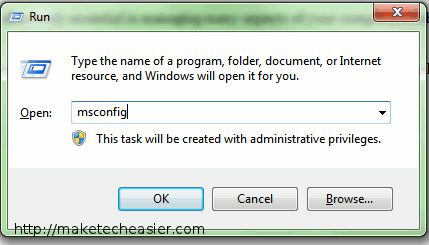
Nhấn “Win + R” trên bàn phím. Phím “Win” nằm bên cạnh phím “Alt”. Khi đó bạn sẽ thấy hộp thoại như dưới đây:
boottime-run
Nếu không tìm thấy phím “Win” hoặc bàn phím của bạn không có phím này, hãy đánh “run” vào hộp tìm kiếm trong menu Start và nhấn “Enter”.
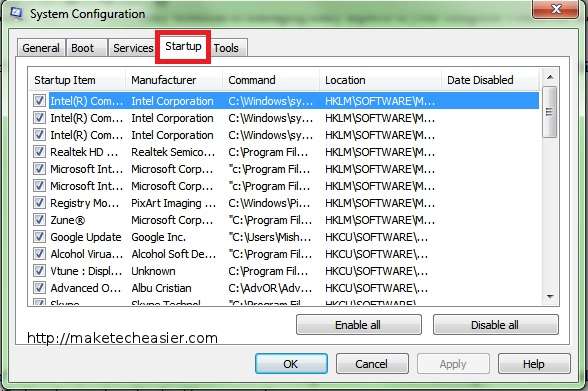
Tiếp đến đánh “msconfig” vào hộp thoại và nhấn “Enter”. Lúc này bạn sẽ thấy xuất hiện màn cửa sổ màn hình MSConfig. Trong cửa sổ này, kích tab “Startup”. Nếu nhận ra chương trình nào không cần khởi chạy khi Windows khởi động, bạn có thể bỏ chọn trong hộp kiểm bên cạnh nó.
boottime-msconfig
Ngoài ra bạn có thể kích tab “Services” để vô hiệu hóa các dịch vụ không cần thiết. Cần phải biết một cách chắc chắn về những dịch vụ và chương trình mà bạn vô hiệu hóa vì việc này đôi khi có thể ảnh hưởng đến sự làm việc của máy tính. Hậu quả của nó có thể làm cho hệ điều hành mất một số chức năng, tuy nhiên chúng ta vẫn có thể khôi phục lại bằng cách kích hoạt các dịch vụ theo phương pháp tương tự.
Nếu bạn sử dụng hai hoặc nhiều hệ điều hành trên một máy tính và quản lý chuỗi khởi động thông qua hệ điều hành Windows hiện hành, hãy vào tab “Boot” và nhập vào số thấp nhất bên dưới mục “Timeout”. Thời gian timeout mặc định cho Windows là 30s.
2. Device Manager
Khi thấy màn hình loading trong Windows thông báo rằng “Starting Windows”, có nghĩa rằng hệ điều hành đang load tất cả các driver thiết bị và dịch vụ cần thiết. Rõ ràng việc vô hiệu hóa một số driver mà Windows cần load sẽ cải thiện tốc độ khởi động của hệ điều hành. Để thực hiện điều này, bạn phải vào Device Manager bên trong Windows 7.
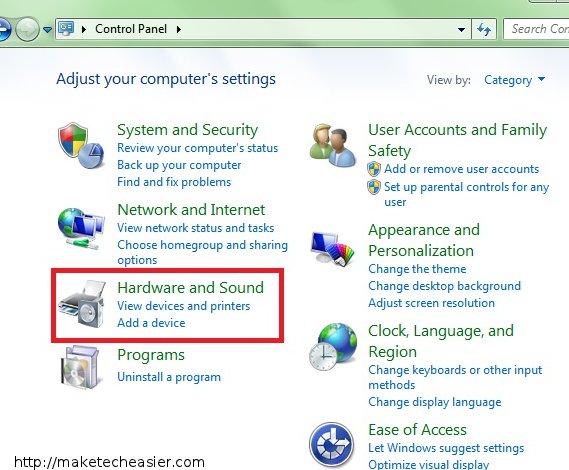
1. Kích menu Start và “Control Panel”.
2. Khi ở trong Control Panel, kích “Hardware and Sound”.
boottime-controlpanel
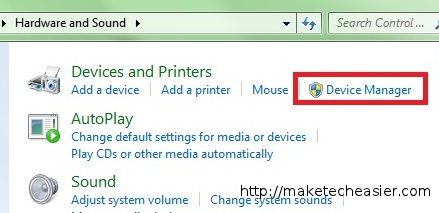
3. Bên dưới mục “Devices and Printers”, kích “Device Manager”. Thao tác này sẽ hiển thị cửa sổ tất cả thiết bị được gắn với máy tính của bạn. Mặc định, Windows phải load driver cho tất cả các thiết bị này.
boottime-hwandsound
4. Mở rộng các hạng mục thiết bị và khám phá xem thiết bị nào bạn không cần sử dụng. Kích phải vào nó và chọn “Disable”. Thao tác trên sẽ giúp Windows bỏ qua các driver cho thiết bị đó. Nhiệm vụ của bạn ở đây là bảo đảm không vô hiệu hóa các thiết bị cần thiết cho hoạt động của máy tính, ví dụ như giao diện mạng và adapter hiển thị.
3. Giữ chậm các dịch vụ
Một mẹo nữa ở đây là bạn có thể giữ chậm một số dịch vụ chạy trong startup. Về cơ bản, khi cần giữ chậm một dịch vụ, Windows sẽ bỏ qua dịch vụ này cho tới khi có đủ tài nguyên nhàn rỗi để khởi chạy dịch vụ. Khi kết thúc quá trình booting, Windows sẽ load các dịch vụ mà bạn giữ chậm. Để đưa các dịch vụ về trạng thái này khi Windows khởi động, bạn cần truy cập hộp thoại Services trong Administrative Tools:
1. Truy cập Control Panel bằng cách sử dụng quá trình như đề cập trong mẹo trước.
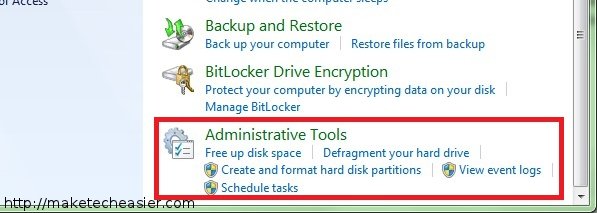
2. Kích “System and Security” và “Administrative Tools”.
boottime-administrative
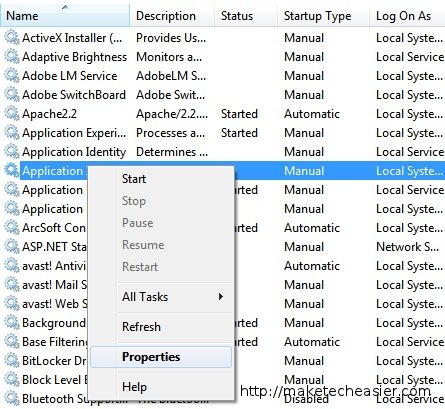
3. Trong cửa sổ xuất hiện, kích đúp “Services”.  Khi ở trong hộp thoại “Services”, kích phải vào dịch vụ mà bạn muốn giữ chậm và kích Properties”, xem thể hiện trong hình bên dưới.
boottime-services
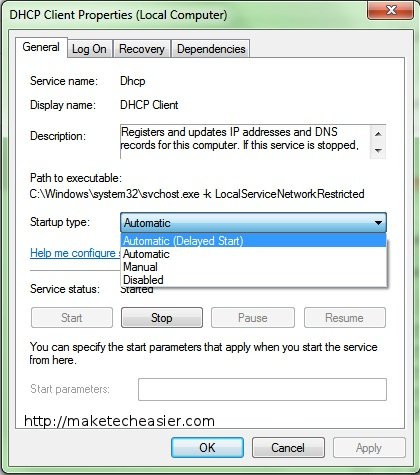
4. Kích menu sổ xuống bên cạnh “Startup Type” và kích “Automatic (Delayed)”. Không thực hiện thao tác này đối với các dịch vụ có kiểu startup là “Manual”. Hãy kiểm tra hình bên dưới nếu bạn chưa biết về những gì chúng tôi đề cập.
boottime-service
5. Kích “OK” và lặp lại thao tác này cho mỗi dịch vụ cần thực hiện. Không vô hiệu hóa dịch vụ mà bạn không chắc chắn.
4. Nâng cấp phần cứng
Ngoài các phương pháp thay đổi cấu hình hệ điều hành, bạn còn có thể nâng cấp phần cứng để thực hiện điều đó. Các phần cứng được gợi ý nâng cấp ở đây gồm có RAM và ổ SSD. RAM nhanh hơn và chất lượng tốt hơn sẽ tăng tốc cho quá trình khởi động vì Windows sẽ sử dụng RAM cho toàn bộ quá trình này.
Ổ cứng thường là thành phần chậm nhất trong máy tính, điều này là vì chức năng của nó dựa vào chuyển động của các thành phần điện tử thay vì các transistor. Nếu nghi ngờ ổ cứng của mình làm chậm tốc độ máy tính, bạn chỉ có một giải pháp là sử dụng SSD, đây là loại ổ được xây dựng hoàn toàn trên công nghệ các transistor và các ô nhớ. Ổ cứng này thường cho tốc độ truy xuất nhanh gấp hai lần so với các ổ cứng thông thường.
Bộ vi xử lý thường không ảnh hưởng đến thời gian boot của máy tính nhiều, nhưng nó có thể làm chậm ở góc độ nào đó. Để kiểm tra điều này, mở task manager (Ctrl + Shift + Esc) khi Windows khởi động và kiểm tra việc sử dụng CPU. Nếu thấy hiệu suất sử dụng CPU là 100% thì bạn cần phải thay CPU. Lưu ý, CPU cần phải có cùng socket với bo mạch chủ, do đó bạn có thể cần phải thay thế bo mạch chủ để phù hợp với CPU thế hệ mới.
Theo: QTM

Bài viết mới nhất

Bạn có thể xem

Đang tải...

Âm nhạc thư giản